# Gestão de Manutenção (CMMS Android)

Conheça o UPSIM Mobile, o aplicativo para Android que fornece a mobilidade que você precisa para as atividades de manutenção. Com ele o usuário pode abrir SS (Solicitações de Serviços), trabalhar nas SS designadas, efetuar coleta de dados de controles como horímetros, requisitar peças para o almoxarifado, efetuar calibrações, lançar horas trabalhadas e paradas de máquinas, identificar um equipamento via QR Code, coletar assinatura na tela do dispositivo e muito mais. Lembrando que tudo isso é off-line.

# Instalando o APP UPSIM (Android)

Gostaria de gerir seus serviços mesmo sem estar conectado à internet?

Conheça o UPSIM Mobile, o aplicativo para Android que fornece a mobilidade que você precisa para as atividades de manutenção. Com ele o usuário pode abrir SS (Solicitações de Serviços), trabalhar nas SS designadas, efetuar coleta de dados de controles como horímetros, requisitar peças para o almoxarifado, efetuar calibrações, lançar horas trabalhadas e paradas de máquinas, identificar um equipamento via QR Code, coletar assinatura na tela do dispositivo e muito mais. Lembrando que tudo isso é off-line.

O APP é de uso restrito de clientes das plataformas web desenvolvidas pela SISMETRO Systems.

<p class="callout info">**MÓDULO**</p>

Gestão de Manutenção.

<p class="callout info">**REQUISITOS MÍNIMOS DO DISPOSITIVO**</p>

- Android 6 (Marshmallow) ou superior;
- Tela 5" polegadas;
- 2Gb RAM;
- CPU OctaCore;
- Armazenamento interno 2GB disponível para o aplicativo;
- 4G LTE (Opcional);
- Google Play Service instalado;
- Resolução da câmera 5MP com estabilização digital de imagem;
- Por questões de segurança não é recomendado instalar o APP em dispositivos com "root";
- Satisfazendo estes requisitos o cliente poderá optar por qualquer modelo de dispositivo.

<p class="callout info">**PROCEDIMENTO EM VÍDEO**</p>

<iframe height="315" src="https://www.youtube.com/embed/QafIQOSHcgg?si=K7QO0nA3MjqKfXBX" style="border:0;" title="YouTube video player" width="560"></iframe>

<p class="callout info">**INSTALANDO O APP NO MEU DISPOSITIVO**</p>

1. Acesse a Google Play;
2. Digite "UPSIM";
3. Clique "Instalar";
4. Prossiga com a instalação até o final.

<p class="callout info">**FUNCIONALIDADES**</p>

O aplicativo permite que usuários técnicos e solicitantes efetuem login. Conheça algumas das funcionalidades do App:

***Usuários solicitantes:***

- Inclusão de SS via leitura de QR Code do equipamento (off-line);
- Inclusão de SS via localização manual do equipamento na listagem (off-line);
- Visualização dos dados básicos da SS (off-line);
- Visualização completa da SS (on-line);

<div id="bkmrk--0"></div>***Usuários técnicos:***

- Inclusão de SS via leitura de QR Code do equipamento (off-line);
- Inclusão de SS via localização manual do equipamento na listagem (off-line);
- Visualização dos dados básicos da SS (off-line);
- Visualização completa da SS (on-line);
- Lançamento de horas de deslocamento e trabalhadas do colaborador (off-line);
- Lançamento de horas paradas de máquina (off-line);
- Assumir a SS como técnico designado (on-line);
- Devolver a SS (on-line);
- Edição do conteúdo da SS (off-line);
- Execução de check list de planos de serviço (off-line);
- Encerramento com coleta de assinatura na tela do dispositivo (off-line).

<p class="callout info">**SINCRONIA**</p>

Quando o usuário efetuar login o APP irá efetuar uma sincronia total dos dados. Após a sincronia ser realizada o usuário estará pronto para trabalhar por 24 horas sem conexão com à internet.

<div id="bkmrk--1"></div><p class="callout info">**ROADMAP**</p>

**Quer saber o que estamos planejando para o aplicativo? Conheça nosso roteiro de desenvolvimento:**

<div id="bkmrk-listar-as-%C3%BAltimas-10">- Listar as últimas 100 SS´s encerradas;
- Lançar hora de deslocamento em SS encerrada;
- Permitir inserir foto no encerramento da SS;

</div><p class="callout warning">**DÚVIDAS**</p>

<table id="bkmrk-d%C3%BAvida-solu%C3%A7%C3%A3o-como-" style="border-collapse:collapse;width:100%;height:135.984px;"><tbody><tr style="height:29.7969px;"><td style="width:31.8854%;height:29.7969px;">**Dúvida**</td><td style="width:68.1146%;height:29.7969px;">**Solução**</td></tr><tr style="height:46.5938px;"><td style="width:31.8854%;height:46.5938px;">Como faço para consultar a versão do meu aplicativo?</td><td style="width:68.1146%;height:46.5938px;">Acesse o passo a passo clicando [aqui](https://doc.sismetro.com/books/gestao-de-manutencao-cmms-android/page/verificando-versao-do-aplicativo). </td></tr><tr style="height:29.7969px;"><td style="width:31.8854%;height:29.7969px;">O APP é compatível com IOS?</td><td style="width:68.1146%;height:29.7969px;">Atualmente o aplicativo é compatível somente com sistema Android. </td></tr><tr style="height:29.7969px;"><td style="width:31.8854%;height:29.7969px;">Quais perfis podem utilizar o UPSIM?</td><td style="width:68.1146%;height:29.7969px;">Usuários solicitantes e técnicos.</td></tr></tbody></table>

<div id="bkmrk-listar-as-%C3%BAltimas-1"></div>

# Incluindo Solicitação de Serviço

O aplicativo permite a inclusão de solicitações de serviço de maneira totalmente offline.

<p class="callout info">**MÓDULO**</p>

<div class="pointer-container" id="bkmrk-%C2%A0"><div class="pointer anim is-page-editable"><div class="input-group inline block"> </div></div></div><div id="bkmrk-gest%C3%A3o-inteligente-d"><div>Gestão Inteligente de Manutenção.</div></div><p class="callout info">**PROCEDIMENTO PASSO A PASSO**</p>

A abertura de SS através do aplicativo é nativa para todos os perfis do SISMETRO. Após acessar o aplicativo no aparelho:

<div id="bkmrk-%C2%A0-realize-uma-sincro"><div><div class="pointer-container" id="bkmrk-%C2%A0-1"><div class="pointer anim is-page-editable"><div class="input-group inline block"> </div></div></div>1. Realize uma sincronização completa do aplicativo;
2. Acesse o Menu SS;
3. Toque no botão "+" no canto inferior direito da tela;
4. Toque em "Nova SS";
5. Faça o preenchimento dos campos necessários para abertura da sua solicitação;
6. Toque no canto superior em formato de check "v";
7. Veja que uma mensagem de sucesso será exibida e a SS criada estará disponível no final da listagem de SS, com o título &lt;Não Sincronizada&gt;.

</div></div>![image.png](https://doc.sismetro.com/uploads/images/gallery/2024-08/scaled-1680-/7OgmPOfhKmFjeRNO-image.png)

Caso necessário, consulte a tabela abaixo que simplifica todos os campos:

<div id="bkmrk-gest%C3%A3o-inteligente-"></div><table id="bkmrk-campo-obrigat%C3%B3rio-ti" style="width:100%;height:1071.98px;"><tbody><tr style="height:29.7969px;"><td style="width:14.9567%;height:29.7969px;">**Campo**</td><td style="width:11.7429%;height:29.7969px;">**Obrigatório**</td><td class="align-center" style="width:10.8776%;height:29.7969px;">**Tipo**</td><td style="width:62.4227%;height:29.7969px;">**Operação**</td></tr><tr style="height:35.3906px;"><td style="width:14.9567%;height:35.3906px;">Descrição</td><td class="align-center" style="width:11.7429%;height:35.3906px;">Obrigatório

</td><td class="align-center" style="width:10.8776%;height:35.3906px;">Text</td><td style="width:62.4227%;height:35.3906px;">Preencha o título ou uma breve descrição do serviço.</td></tr><tr style="height:29.7969px;"><td style="width:14.9567%;height:29.7969px;">Tipo</td><td class="align-center" style="width:11.7429%;height:29.7969px;">Obrigatório</td><td class="align-center" style="width:10.8776%;height:29.7969px;">Select</td><td style="width:62.4227%;height:29.7969px;">Especificar o tipo da SS, exemplo: corretiva ou preventiva.</td></tr><tr style="height:46.5938px;"><td style="width:14.9567%;height:46.5938px;">Atendimento</td><td class="align-center" style="width:11.7429%;height:46.5938px;">Opcional</td><td class="align-center" style="width:10.8776%;height:46.5938px;">Select</td><td style="width:62.4227%;height:46.5938px;">Especificar qual será o tipo de atendimento da SS, exemplo: "Interno" ou "No solicitante".</td></tr><tr style="height:46.5938px;"><td style="width:14.9567%;height:46.5938px;">Urgência </td><td class="align-center" style="width:11.7429%;height:46.5938px;">Obrigatório</td><td class="align-center" style="width:10.8776%;height:46.5938px;">Select</td><td style="width:62.4227%;height:46.5938px;">Seleciona uma opção com base no tempo existente para resolução do problema.</td></tr><tr style="height:46.5938px;"><td style="width:14.9567%;height:46.5938px;">Solicitante</td><td class="align-center" style="width:11.7429%;height:46.5938px;">Obrigatório</td><td class="align-center" style="width:10.8776%;height:46.5938px;">Auto Select</td><td style="width:62.4227%;height:46.5938px;">Selecionar o Setor (manutenção interna) ou o Cliente (prestadores de serviço) onde se encontra o patrimônio / equipamento correspondente.</td></tr><tr style="height:63.3906px;"><td style="width:14.9567%;height:63.3906px;">Localização</td><td class="align-center" style="width:11.7429%;height:63.3906px;">Opcional</td><td class="align-center" style="width:10.8776%;height:63.3906px;">Auto Select</td><td style="width:62.4227%;height:63.3906px;">Neste campo serão carregadas as localizações cadastradas para o Solicitante selecionado no campo acima. Selecione a localização onde se encontra o patrimônio correspondente da SS.</td></tr><tr style="height:63.3906px;"><td style="width:14.9567%;height:63.3906px;">Equipamento</td><td class="align-center" style="width:11.7429%;height:63.3906px;">Obrigatório</td><td class="align-center" style="width:10.8776%;height:63.3906px;">Select</td><td style="width:62.4227%;height:63.3906px;">Selecionar o patrimônio que receberá manutenção, caso utilize a opção "Sem cadastro" será carregado um campo para especificar manualmente o objeto alvo da manutenção.</td></tr><tr style="height:99.9844px;"><td style="width:14.9567%;height:99.9844px;">*Checkbox "*Equipamento Parado"

</td><td class="align-center" style="width:11.7429%;height:99.9844px;">Condicional

</td><td class="align-center" style="width:10.8776%;height:99.9844px;">Select

</td><td style="width:62.4227%;height:99.9844px;">Utilizar este campo para informar se o patrimônio / equipamento está parado ou inoperante. Quando a informação for verdadeira, após a abertura da SS será iniciado um contador de horas paradas que deverá ser finalizado por um usuário técnico dentro do "Gestor de Horas"(mais informações consulte o documento "Lançamento de Horas".</td></tr><tr style="height:35.3906px;"><td style="width:14.9567%;height:35.3906px;">Categoria

</td><td style="width:11.7429%;height:35.3906px;">Obrigatório

</td><td style="width:10.8776%;height:35.3906px;">Select

</td><td style="width:62.4227%;height:35.3906px;">Informar a categoria seja do serviço seja do equipamento.</td></tr><tr style="height:29.7969px;"><td style="width:14.9567%;height:29.7969px;">Solicitado por</td><td class="align-center" style="width:11.7429%;height:29.7969px;">Opcional</td><td class="align-center" style="width:10.8776%;height:29.7969px;">Text</td><td style="width:62.4227%;height:29.7969px;">Infomar nome e telefone do colaborador que solicitou a abertura da SS. </td></tr><tr style="height:43.9844px;"><td style="width:14.9567%;height:43.9844px;">Data / Hora do chamado</td><td class="align-center" style="width:11.7429%;height:43.9844px;">Opcional</td><td class="align-center" style="width:10.8776%;height:43.9844px;">Select/Text</td><td style="width:62.4227%;height:43.9844px;">Utilizar este campo caso abrir um serviço com data retroativa, caso contrário o sistema utilizará a data atual da abertura da SS.</td></tr><tr style="height:29.7969px;"><td style="width:14.9567%;height:29.7969px;">SS Externa</td><td class="align-center" style="width:11.7429%;height:29.7969px;">Opcional</td><td class="align-center" style="width:10.8776%;height:29.7969px;">Text</td><td style="width:62.4227%;height:29.7969px;">Informar se o serviço tem outro código utilizado em softwares externos.</td></tr><tr><td style="width:14.9567%;height:63.3906px;">Seviço a realizar / Detalhar problema</td><td class="align-center" style="width:11.7429%;height:63.3906px;">Opcional</td><td class="align-center" style="width:10.8776%;height:63.3906px;">Text</td><td style="width:62.4227%;height:63.3906px;">Descrever o problema e a situação atual do patrimônio, essas informações servirão como base para o diagnóstico do técnico que executará o serviço.</td></tr><tr><td style="width:14.9567%;">Sintoma</td><td class="align-center" style="width:11.7429%;">Opcional</td><td class="align-center" style="width:10.8776%;">Select</td><td style="width:62.4227%;">Definir sintomas pré cadastrados na unidade para definição do problema apresentado na solicitação de serviço.</td></tr><tr style="height:57.7812px;"><td style="width:14.9567%;height:57.7812px;">Evolução</td><td class="align-center" style="width:11.7429%;height:57.7812px;">Obrigatório</td><td class="align-center" style="width:10.8776%;height:57.7812px;">Select</td><td style="width:62.4227%;height:57.7812px;">Especificar o *status* atual do serviço, por padrão será carregado a opção "Aguardando avaliação técnica".

</td></tr></tbody></table>

<p class="callout warning">**DÚVIDAS**</p>

<div class="pointer-container" id="bkmrk-%C2%A0-0"><div class="pointer anim is-page-editable"><div class="input-group inline block"> </div></div></div><div id="bkmrk-d%C3%BAvida-solu%C3%A7%C3%A3o-n%C2"><table><tbody><tr><td>**Dúvida**</td><td>**Solução**</td><td>**N° dos Direitos**</td></tr><tr><td>Posso assumir uma SS que já tenha um técnico designado?</td><td>Não. É permitido assumir apenas SS que não possua um técnico designado.</td><td class="align-center">-</td></tr><tr><td>Posso assumir ou devolver uma SS off-line?</td><td>Não. A função deve ser realizada on-line pois pode haver dados locais que necessitam ser enviados para a nuvem.</td><td class="align-center">-</td></tr><tr><td>É permitido mais de um técnico designado por SS?</td><td>Não. É permitido apenas um técnico designado por SS, porém outros técnicos que tenham direito de visualizar a SS podem lançar horas trabalhadas.</td><td class="align-center">-</td></tr><tr><td>Não visualizo SS designadas para outro técnico ou sem técnico.</td><td>Usuário sem direito. Solicite ao ADM (Administrador) de sua unidade que inclua em seu cadastro o direito.</td><td class="align-center">472</td></tr></tbody></table>

</div>

# Enviando Dados de Diagnóstico

Enviar dados de diagnóstico auxiliam nossa equipe técnica de analistas e desenvolvedores a localizar e diagnosticar possíveis erros no aplicativo.

<p class="callout info">**PROCEDIMENTO EM VÍDEO**</p>

<iframe height="315" src="https://www.youtube.com/embed/4wh02BpKKoQ?si=OfuVgmvdU-rV2tHB" style="border:0;" title="YouTube video player" width="560"></iframe>

<p class="callout info">**PROCEDIMENTO PASSO A PASSO**</p>

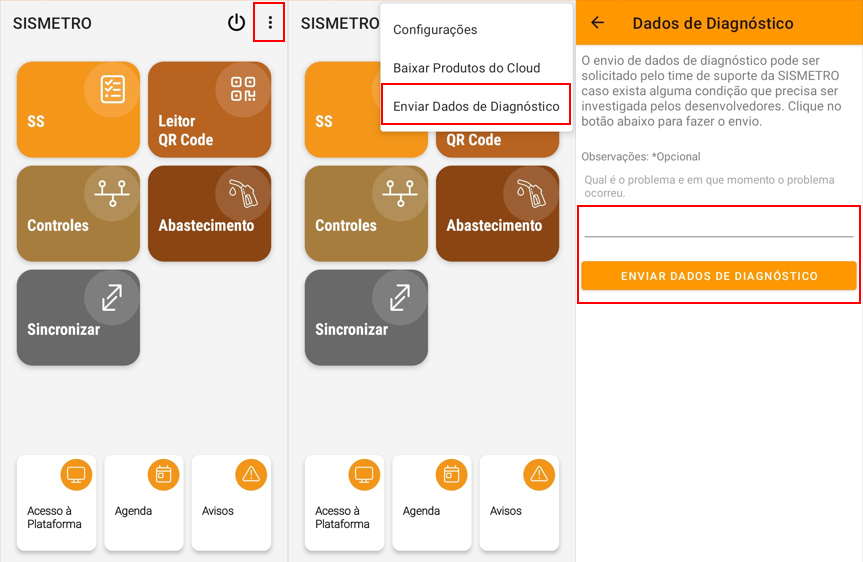
Na tela inicial do aplicativo:

1. Localize, no canto superior direito da tela, o menu expansivo e toque sobre ele;
2. Toque na opção "enviar dados de diagnóstico";
3. Na próxima tela digite observações sobre o problema encontra;
4. Toque em "enviar dados de diagnóstico";
5. Informe o Suporte Técnico da SISMETRO para que os dados passem por análise.

[![image.png](https://doc.sismetro.com/uploads/images/gallery/2024-03/scaled-1680-/OiVHscAUZLKNqP00-image.png)](https://doc.sismetro.com/uploads/images/gallery/2024-03/OiVHscAUZLKNqP00-image.png)
<p class="callout warning">**DÚVIDAS**</p>

<table id="bkmrk-d%C3%BAvida-resolu%C3%A7%C3%A3o-dir" style="border-collapse:collapse;width:100%;height:106.188px;"><tbody><tr style="height:29.7969px;"><td style="width:33.3745%;height:29.7969px;">**Dúvida**</td><td style="width:58.8381%;height:29.7969px;">**Resolução**</td><td style="width:7.78739%;height:29.7969px;">**Direito**</td></tr><tr style="height:46.5938px;"><td style="width:33.3745%;height:46.5938px;">Qual o contato do suporte da SISMETRO?</td><td style="width:58.8381%;height:46.5938px;">Faça contato diretamente no whatsapp de contato através do número (11) 93041-9740 ou em nosso fixo 0800 606 6035.</td><td class="align-center" style="width:7.78739%;height:46.5938px;">-</td></tr><tr style="height:29.7969px;"><td style="width:33.3745%;height:29.7969px;">Quem pode fazer o envio dos dados?</td><td style="width:58.8381%;height:29.7969px;">Qualquer usuário do aplicativo.</td><td class="align-center" style="width:7.78739%;height:29.7969px;">-</td></tr></tbody></table>

# Verificando versão UPSIM

Para garantir que as funcionalidades do aplicativo permaneçam ativas e sem erros é ideal manter a versão da aplicação atualizada.

Siga os passos para conferir a versão atual do seu aplicativo.

<p class="callout info">**MÓDULO**</p>

<div class="pointer-container" id="bkmrk-%C2%A0"><div class="pointer anim is-page-editable"><div class="input-group inline block"> </div></div></div>Gestão de Manutenção.

<p class="callout info">**PROCEDIMENTO EM VÍDEO** </p>

<iframe height="315" src="https://www.youtube.com/embed/tjcJpzLpIrM?si=aIg87DFgVPkgB72N" style="border:0;" title="YouTube video player" width="560"></iframe>

<p class="callout info">**PROCEDIMENTO PASSO A PASSO**</p>

<div class="pointer-container" id="bkmrk-%C2%A0-0"><div class="pointer anim is-page-editable"><div class="input-group inline block"> </div></div></div>1. Abra o aplicativo e vá até a página inicial;
2. No canto superior direito, localize o ícone com 3 pontos e clique sobre ele;
3. Clique em "configurações";
4. Clique na opção "sobre";
5. Visualize a versão do aplicativo e do banco de dados.

![TELA.png](https://doc.sismetro.com/uploads/images/gallery/2022-12/scaled-1680-/wWdPsX3tBflakY40-tela.png)

# Usuários Técnicos

Os usuários técnicos podem realizar os registros relativos aos serviços nas SS.

# Apontamento de Horas Paradas do Patrimônio na SS

O APP UPSIM permite que o técnico designado da SS realize o apontamento de horas paradas de patrimônio durante a execução da Solicitação de Serviço.

<p class="callout info">**MÓDULO CMMS**</p>

Gestão de Manutenção

<p class="callout info">**PROCEDIMENTO EM VÍDEO**</p>

<iframe allowfullscreen="allowfullscreen" frameborder="0" height="315" src="https://www.youtube.com/embed/gdpcWho16Kk?si=b0Y_Zy4SSs3rdGOH" title="YouTube video player" width="560"></iframe>

<p class="callout info">**PROCEDIMENTO PASSO A PASSO**</p>

Para lançar parada de máquina siga os passos abaixo:

1. Acesse o APP;
2. Clique no menu "SS";
3. Localize a SS que deseja lançar hora de parada de máquina (A SS deverá estar designada para o técnico). As SS que já possuem paradas lançadas exibem mensagem em vermelho na listagem "EQUIPAMENTO PARADO";
4. Clique na SS;
5. Clique em "Horas"
6. Selecione "Paradas do Patrimônio";
7. Clique em "iniciar parada". Caso exista parada de máquina em andamento (Aberta) o técnico poderá finalizar a parada independente de quem abriu;
8. Clique em "finalizar parada";
9. Clique em "voltar".

[![EQUIPAMENTO-PARADO.png](https://doc.sismetro.com/uploads/images/gallery/2019-04-Apr/scaled-840-0/EQUIPAMENTO-PARADO.png)](https://doc.sismetro.com/uploads/images/gallery/2019-04-Apr/EQUIPAMENTO-PARADO.png)
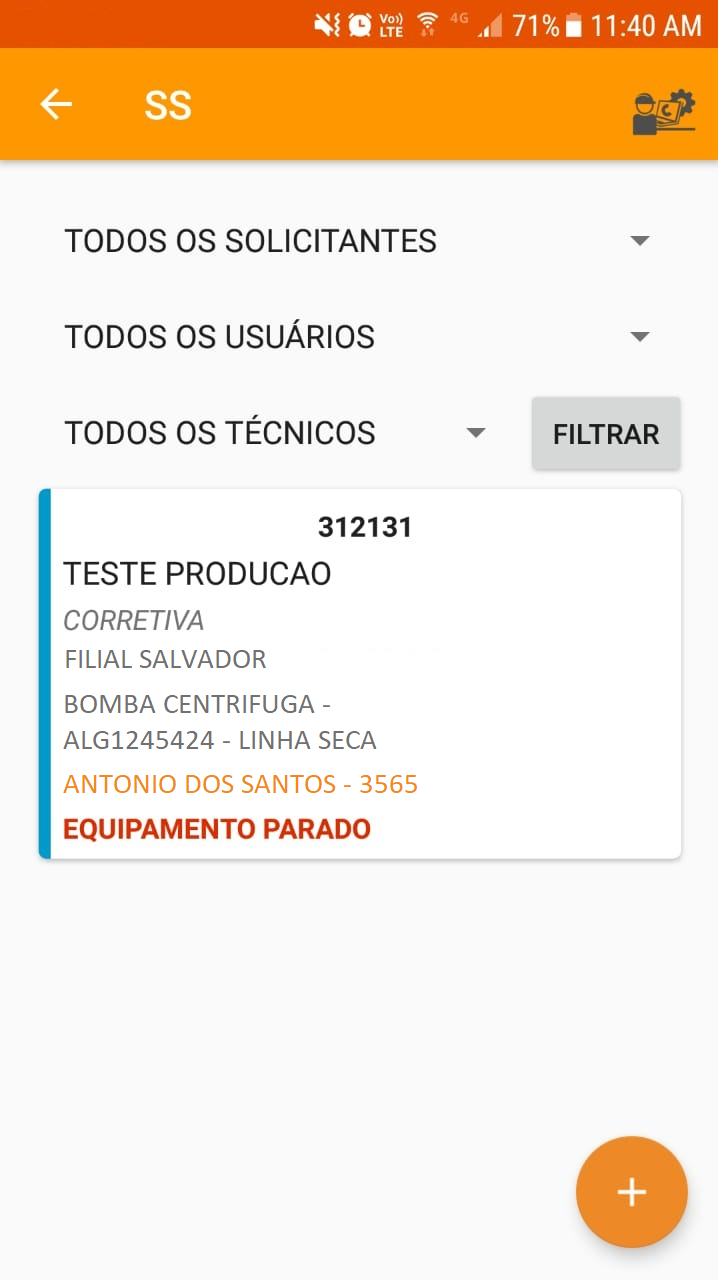
*Tela de listagem de SS no APP*

*[![parada.png](https://doc.sismetro.com/uploads/images/gallery/2019-04-Apr/scaled-840-0/parada.png)](https://doc.sismetro.com/uploads/images/gallery/2019-04-Apr/parada.png)*
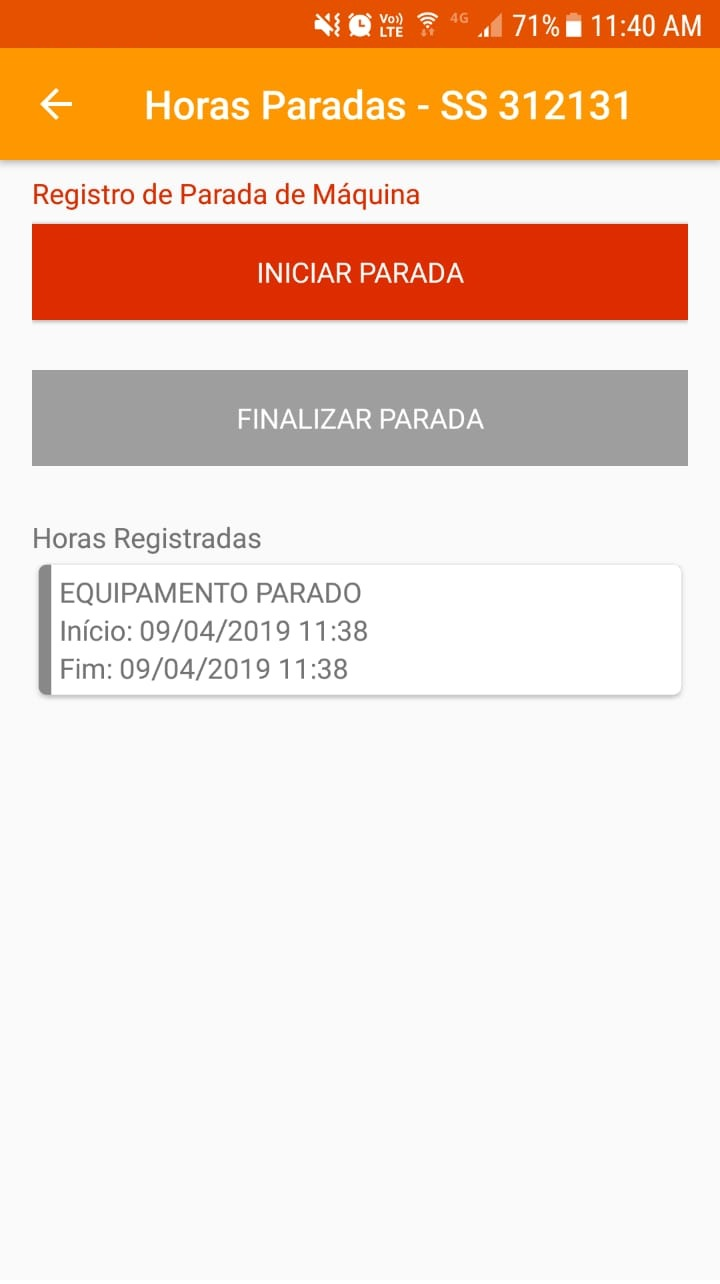
*Tela de lançamento de hora parada no APP*

<p class="callout warning">**DÚVIDAS**</p>

<div id="bkmrk-d%C3%BAvida-solu%C3%A7%C3%A3o-n%C2"><table border="1" style="height: 374px; width: 99.3827%;"><tbody><tr style="height: 47px;"><td style="height: 47px; width: 30.5764%;">**Dúvida**</td><td style="height: 47px; width: 69.4236%;">**Solução**</td></tr><tr style="height: 64px;"><td style="text-align: justify; height: 64px; width: 30.5764%;">Para que serve o lançamento de hora parada de máquina?</td><td style="height: 64px; width: 69.4236%;">Para monitorar o índice de indisponibilidade do equipamento, ou seja acompanhar quanto tempo o equipamento fica quebrado indisponível para produzir e quanto tempo está disponível para produzir.</td></tr><tr style="height: 77px;"><td style="height: 77px; width: 30.5764%;">Posso lançar parada de máquina em uma SS designada para outro técnico?</td><td style="height: 77px; width: 69.4236%;">Não. Apenas o técnico designado pode lançar horas paradas de máquina na SS.

<div>  
</div></td></tr><tr style="height: 64px;"><td style="height: 64px; width: 30.5764%;">Posso iniciar uma nova parada sem finalizar uma parada em andamento (Aberta)?</td><td style="height: 64px; width: 69.4236%;">Não. Para iniciar uma nova parada de máquina é necessário encerrar a anterior.</td></tr><tr style="height: 64px;"><td style="width: 30.5764%; height: 64px;">Posso realizar o lançamento de horas paradas de máquina off-line?</td><td style="width: 69.4236%; height: 64px;">Sim. O usuário pode realizar a rotina de lançamentos de horas paradas em várias SS totalmente off-line e depois realizar uma única sincronização.</td></tr><tr style="height: 29px;"><td style="width: 30.5764%; height: 29px;">Não consigo lançar parada de máquina para equipamento sem cadastro.</td><td style="width: 69.4236%; height: 29px;">As paradas de máquina são vinculadas ao cadastro do equipamento, por este motivo não é permitido efetuar lançamentos para equipamentos sem cadastro.</td></tr><tr style="height: 29px;"><td style="width: 30.5764%; height: 29px;">Como faço para editar os lançamentos de hora parada?</td><td style="width: 69.4236%; height: 29px;">Não é possível editar lançamentos de horas no APP. Para editar os lançamentos de horas acesse a plataforma no *browser* (Navegador). </td></tr></tbody></table>

</div><div id="bkmrk--2"></div><div id="bkmrk--3"></div>

# Assumir e Devolver SS no APP

O APP permite que o técnico possa assumir SS (Que não estão designadas para nenhum técnico) e devolver SS (Que estão designadas para o técnico).

Assumir SS é designar para si próprio uma SS que não possuí técnico designado;

Devolver SS é deixar a SS sem técnico designado.

<p class="callout info">**MÓDULO**</p>

<div id="bkmrk-gest%C3%A3o-inteligente-">Gestão Inteligente de Manutenção.</div><div id="bkmrk-">  
</div><p class="callout info">**PROCEDIMENTO EM VÍDEO**</p>

<iframe allowfullscreen="allowfullscreen" frameborder="0" height="315" src="https://www.youtube.com/embed/x48PSuCyPFA?si=FqYXVq8HrVNMl3Uj" title="YouTube video player" width="560"></iframe>

<div id="bkmrk--1"></div><p class="callout info">**PROCEDIMENTO PASSO A PASSO**</p>

Para assumir uma SS siga os passos abaixo:

1. Acesse o APP;
2. Clique no menu "SS";
3. Localize a SS que deseja assumir (É permitido assumir apenas SS que não possuem técnico designado);
4. Clique na SS;
5. Clique em "assumir SS";
6. Clique em "sim";
7. Volte para o menu principal e realize uma nova sincronia.

<div id="bkmrk--2"></div>Para devolver uma SS siga os passos abaixo:

NECESSÁRIO O DIREITO: 661 - APP - DEVOLVER SS

1. Acesse o APP;
2. Clique no menu "SS";
3. Localize a SS que deseja devolver (É permitido devolver apenas SS que estão designadas para o técnico);
4. Clique na SS;
5. Clique em "devolver SS";
6. Clique em "sim";
7. Volte para o menu principal e realize uma nova sincronia.

<p class="callout warning">**DÚVIDAS**</p>

<div id="bkmrk-d%C3%BAvida-solu%C3%A7%C3%A3o-n%C2"><table border="1"><tbody><tr><td>**Dúvida**</td><td>**Solução**</td><td>**N° dos Direitos**</td></tr><tr><td>Posso assumir uma SS que já tenha um técnico designado?</td><td>Não. É permitido assumir apenas SS que não possua um técnico designado.</td><td class="align-center">-</td></tr><tr><td>Posso assumir ou devolver uma SS off-line?</td><td>Não. A função deve ser realizada on-line pois pode haver dados locais que necessitam ser enviados para a nuvem.</td><td class="align-center">-</td></tr><tr><td>É permitido mais de um técnico designado por SS?</td><td>Não. É permitido apenas um técnico designado por SS, porém outros técnicos que tenham direito de visualizar a SS podem lançar horas trabalhadas.</td><td class="align-center">-</td></tr><tr><td>Não visualizo SS designadas para outro técnico ou sem técnico.</td><td>Usuário sem direito. Solicite ao ADM (Administrador) de sua unidade que inclua em seu cadastro o direito.</td><td class="align-center">472</td></tr></tbody></table>

</div>

# Realizar Check List de Planos no APP

O APP permite que o técnico designado da SS realizar *check list* de planos de serviço totalmente off-line.

<p class="callout info">**MÓDULO**</p>

<div id="bkmrk-gest%C3%A3o-inteligente-">Gestão Inteligente de Manutenção.</div><div id="bkmrk-">  
</div><p class="callout info">**PROCEDIMENTO EM VÍDEO**</p>

<iframe allowfullscreen="allowfullscreen" frameborder="0" height="315" src="https://www.youtube.com/embed/ueuETkLsfBw?si=xEl0upodMh8Ys2fr" title="YouTube video player" width="560"></iframe>

<p class="callout info">**PROCEDIMENTO PASSO A PASSO**</p>

Para tramitar na SS siga os passos abaixo:

1. Acesse o APP;
2. Clique no menu "SS";
3. Localize a SS de plano que deseja realizar o check list;
4. Clique na SS;
5. Clique em "planos";
6. Os planos que estão na SS serão listados;
7. Clique no plano que deseja realizar o check list;
8. Os serviços serão listados de acordo com a ordem configurada no plano. As observações do cadastro do serviço serão exibidas concatenadas com o título;
9. Os serviços que estão marcados como obrigatórios realizar o *check* (Aprovado ou Reprovado) serão identificados com uma barra lateral amarela. Estes serviços deverão ser aprovados ou reprovados obrigatoriamente;
10. Utilize o ícone da "mão" para informar o status do serviço.
    
    
    1. Ícone positivo cinza: serviço não aplicado;
    2. Ícone positivo azul: serviço aprovado
    3. Ícone negativo vermelho: serviço reprovado (Quando um serviço é reprovado é obrigatório inserir uma observação de reprovação).
11. Para visualizar observações inseridas no vínculo do serviço no plano clique no ícone "i";
12. Caso deseja inserir uma observação no serviço clique no ícone "!" no serviço desejado;
13. Serviços reprovados abrirão SS de inconformidade de acordo com a configuração de tratamento de inconformidade no cadastro do plano;
14. Após realizar o *check list* clique no botão "Concluir check list" (ícone no canto superior direito);
15. Confirme a conclusão do *check list*.

<p class="callout warning">**DÚVIDAS**</p>

<div id="bkmrk-d%C3%BAvida-solu%C3%A7%C3%A3o-n%C2"><div><table border="1" style="width: 100%; height: 426.938px;"><tbody><tr style="height: 46.5938px;"><td style="width: 27.8121%; height: 46.5938px;">**Dúvida**</td><td style="width: 63.6594%; height: 46.5938px;">**Solução**</td><td style="width: 8.52844%; height: 46.5938px;">**N° dos Direitos**</td></tr><tr style="height: 80.1875px;"><td style="text-align: justify; width: 27.8121%; height: 80.1875px;">Porque ao reprovar um item a plataforma está abrindo automaticamente SS de inconformidade?</td><td style="text-align: justify; width: 63.6594%; height: 80.1875px;">No cadastro do plano é possível configurar o tratamento de inconformidades. É possível configurar para não abrir nenhuma SS, abrir uma SS para cada reprovação ou abrir uma SS com todas as reprovações.</td><td class="align-center" style="width: 8.52844%; height: 80.1875px;">-</td></tr><tr style="height: 46.5938px;"><td style="text-align: justify; width: 27.8121%; height: 46.5938px;">Não visualizo a opção de planos na SS.</td><td style="text-align: justify; width: 63.6594%; height: 46.5938px;">A SS não está designada para seu usuário.</td><td class="align-center" style="width: 8.52844%; height: 46.5938px;">-</td></tr><tr style="height: 46.5938px;"><td style="text-align: justify; width: 27.8121%; height: 46.5938px;">Quais usuários podem realizar check list?</td><td style="text-align: justify; width: 63.6594%; height: 46.5938px;">Somente usuário do perfil técnico e que esteja designado para a SS.</td><td class="align-center" style="width: 8.52844%; height: 46.5938px;">-</td></tr><tr style="height: 46.5938px;"><td style="text-align: justify; width: 27.8121%; height: 46.5938px;">Posso realizar check list de uma SS off-line?</td><td style="text-align: justify; width: 63.6594%; height: 46.5938px;">Sim. O usuário pode realizar a rotina de check list de várias SS totalmente off-line e depois realizar uma única sincronização.</td><td class="align-center" style="width: 8.52844%; height: 46.5938px;">-</td></tr><tr style="height: 80.1875px;"><td style="text-align: justify; width: 27.8121%; height: 80.1875px;">Mensagem:  
"Erro ao concluir Check List - Itens obrigatórios não foram checados!"</td><td style="text-align: justify; width: 63.6594%; height: 80.1875px;">Existem serviços obrigatórios (com barra lateral amarela) que não foram checados (Aprovados ou Reprovados). Para concluir o *check list* todos os itens obrigatórios deverão ser checados.</td><td class="align-center" style="width: 8.52844%; height: 80.1875px;">-</td></tr><tr style="height: 80.1875px;"><td style="text-align: justify; width: 27.8121%; height: 80.1875px;">Mensagem:  
"Esta SS possui serviços obrigatórios não checados"</td><td style="text-align: justify; width: 63.6594%; height: 80.1875px;">Existem serviços obrigatórios (com barra lateral amarela) que não foram checados (Aprovados ou Reprovados). Para encerrar a SS o usuário deverá realizar a checagem de todos os itens obrigatórios e em seguida clicar em concluir o *check list.*</td><td class="align-center" style="width: 8.52844%; height: 80.1875px;">-</td></tr></tbody></table>

</div></div>

# Inserir, Requisitar e Consultar Produtos em SS

O APP permite que produtos possam ser inseridos em uma SS.

<p class="callout info">**MÓDULO**</p>

<div id="bkmrk-gest%C3%A3o-inteligente-">Gestão Inteligente de Manutenção.</div><div id="bkmrk-">  
</div><p class="callout info">**PROCEDIMENTO EM VÍDEO**</p>

<iframe allowfullscreen="allowfullscreen" frameborder="0" height="315" src="https://www.youtube.com/embed/H9KE0LmWtq0?si=TXH5RqcCNrFEfJxD" title="YouTube video player" width="560"></iframe>

<p class="callout info">**INSERIR PRODUTOS - OFF LINE**</p>

Para inserir produtos em uma SS siga os passos abaixo:

1. Acesse o APP;
2. Clique no menu "SS";
3. Localize a SS que deseja inserir produtos;
4. Clique na SS;
5. Clique em "Produtos";
6. Os produtos já inseridos e não enviados ao *cloud* serão listados. Até enviar os produtos ao *cloud* o usuário poderá editar a quantidade ou excluir itens;
7. Clique no botão +;
8. Utilize a barra de busca para filtrar os produtos por "nome, ID, código";
9. Localize o produto e insira a quantidade desejada.

<p class="callout info">**ENVIAR PRODUTOS AO CLOUD - ON LINE**</p>

Até enviar os produtos ao *cloud* o usuário poderá editar a quantidade ou excluir itens. Ao enviar os produtos ao *cloud* os mesmos serão inseridos na SS e requisitados ao almoxarifado se houver integração com o módulo de estoque. Para enviar produtos ao *cloud* siga os passos abaixo:

1. Acesse o APP;
2. Clique no menu "SS";
3. Localize a SS que deseja inserir produtos;
4. Clique na SS;
5. Clique em "Produtos";
6. Os produtos já inseridos e não enviados ao *cloud* serão listados;
7. Clique no botão "Enviar produto" ícone nuvem com seta para cima;
8. Confirme o envio dos produtos. Após enviar não será possível editar a quantidade via APP;
9. Aguarde a mensagem de sucesso.

<p class="callout info">**CONSULTAR PRODUTOS NO CLOUD - ON LINE**</p>

 Para consultar os produtos inseridos (já enviados) em uma SS siga os passos abaixo:

1. Acesse o APP;
2. Clique no menu "SS";
3. Localize a SS que deseja inserir produtos;
4. Clique na SS;
5. Clique em "Produtos";
6. Os produtos já inseridos e não enviados ao *cloud* serão listados;
7. Clique no botão "Consultar produtos" ícone nuvem com logo UPSIM;
8. Os produtos já enviados serão listados;
9. Aguarde a mensagem de sucesso.

<p class="callout warning">**DÚVIDAS**</p>

<div id="bkmrk-d%C3%BAvida-solu%C3%A7%C3%A3o-n%C2"><div><table border="1"><tbody><tr><td>**Dúvida**</td><td>**Solução**</td><td>**N° dos Direitos**</td></tr><tr><td>Quanto tempo demora para o *cloud* enviar ao ERP a requisição de estoque?</td><td>Após o APP enviar os produtos ao *cloud* a plataforma poderá levar até 5 minutos para requisitar os produtos ao ERP.</td><td class="align-center">-</td></tr></tbody></table>

</div></div>

# Encerrar e Receber ou somente encerrar SS

O APP permite que o técnico designado da SS possa recolher assinatura de recebimento diretamente na tela do dispositivo. O encerramento e recebimento da SS é realizado em uma única etapa para fornecer ao técnico velocidade e dinamismo.

**Encerrar:** Finalizar todas as atividades de registros na SS alterando o status de "aberta" para "encerrada". A assinatura do usuário logado no APP (Assinatura cadastrada no *cloud*) será exibida no *print* da SS no campo "Encerrado por". Após o encerramento de uma SS não é possível editar o conteúdo da mesma. Para editar os dados é necessário reabrir a SS.

**Receber:** Aceite de uma SS já encerrada. A assinatura coletada na tela do dispositivo é exibida no *print* da SS no campo "Recebido por".

<p class="callout info">**MÓDULO**</p>

Gestão Inteligente de Manutenção.

<p class="callout info">**PROCEDIMENTO EM VÍDEO**</p>

<iframe allowfullscreen="allowfullscreen" frameborder="0" height="315" src="https://www.youtube.com/embed/NuaklYMW4Nc?si=GDvPz8oGSHYCeIuB" title="YouTube video player" width="560"></iframe>

<p class="callout info">**PROCEDIMENTO PASSO A PASSO**</p>

Para encerrar uma SS siga os passos abaixo:

1. Acesse o APP;
2. Clique no menu "SS";
3. Localize a SS que deseja "Encerrar e Receber";
4. Clique na SS;
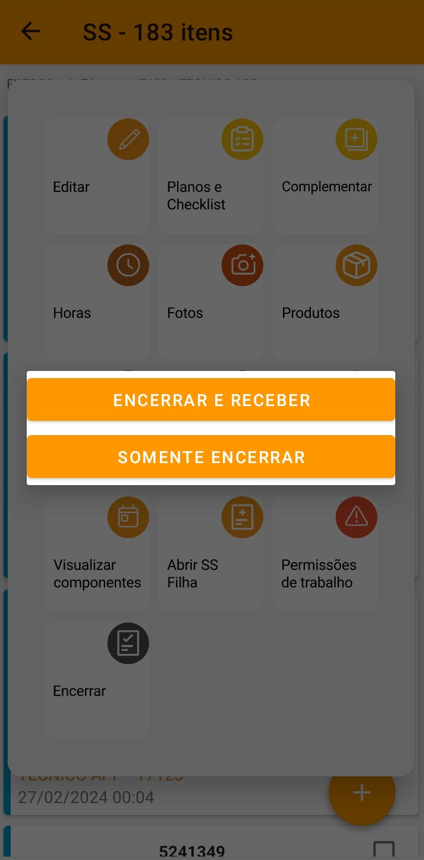
5. Veja as opções de "Encerrar e Receber" ou "Somente Encerrar".
![image.png](https://doc.sismetro.com/uploads/images/gallery/2024-02/scaled-1680-/5PdeemQLWQUexA2j-image.png)

<p class="callout info">**ENCERRAR E RECEBER**</p>

1. Clique em "Encerrar e Receber";
2. Será realizado as validações de encerramento. Caso algum item obrigatório não tenha sido atendido será exibido mensagem;
3. Insira o nome da pessoa que está recebendo a SS;
4. Peça para a pessoa assinar na tela do dispositivo na caixa branca. O usuário poderá assinar com o dedo porém recomenda-se o uso de caneta capacitiva de ponta fina. Para apagar e assinar novamente clique no ícone "borracha";
5. Clique em "Encerrar".

![caneta.png](https://doc.sismetro.com/uploads/images/gallery/2019-04-Apr/scaled-840-0/caneta.png)

 *Exemplo de caneta capacitiva ponta fina para dispositivos*
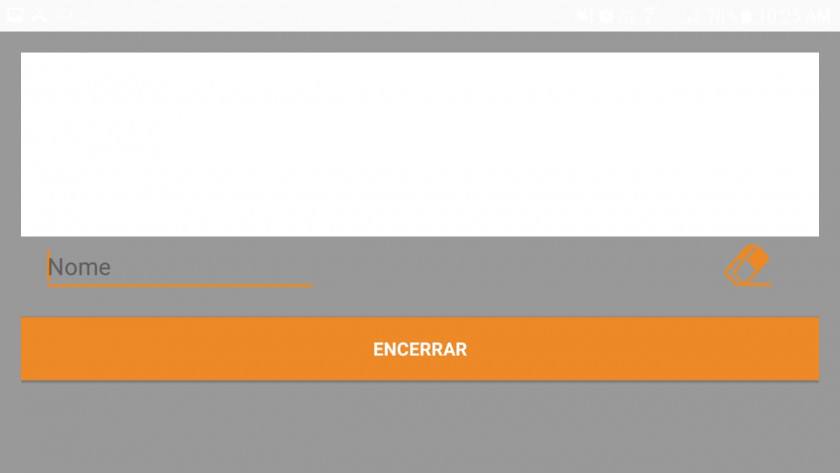
![WhatsApp-Image-2019-04-09-at-11.27.45-AM.jpeg](https://doc.sismetro.com/uploads/images/gallery/2019-04-Apr/scaled-840-0/WhatsApp-Image-2019-04-09-at-11.27.45-AM.jpeg)*Exemplo de tela de encerramento e recebimento de SS*

<p class="callout info">**SOMENTE ENCERRAR**</p>

1. Clique em "Somente Encerrar";
2. Será realizado as validações de encerramento. Caso algum item obrigatório não tenha sido atendido será exibido mensagem;
3. Caso o encerramento da SS passe pelas validações, elas sumirá da tela de SS do técnico. Não será mais possível consultar essa SS pelo aplicativo. Após a sincronização, a SS será encerrada definitivamente no sistema.

<p class="callout warning">**Dúvidas**</p>

<div id="bkmrk-d%C3%BAvida-solu%C3%A7%C3%A3o-n%C2"><table border="1"><tbody><tr><td>**Dúvida**</td><td>**Solução**</td></tr><tr><td>Não visualizo a opção "Encerrar Receber".</td><td>A SS está designada para outro técnico. Somente o usuário designado pode encerrar a SS.</td></tr><tr><td>Mensagem:

"SS sem avaliação. É necessário informar avaliação para encerrar a SS".

</td><td>A validação está ativa na unidade. Esta validação obriga que todas as SS abertas por humanos possuam o campo "Avaliação Conclusão" preenchido. O usuário deverá preencher o campo.

</td></tr><tr><td>Mensagem:

"SS sem horas lançadas. É necessário lançamento de horas trabalhadas para encerrar a SS".

</td><td>A validação está ativa na unidade. Esta validação obriga que todas as SS possuam horas lançadas. O usuário deverá lançar horas trabalhadas.

</td></tr><tr><td>Mensagem:

"SS sem diagnóstico lançado. É necessário lançamento de diagnóstico para encerrar a SS".

</td><td>A validação está ativa na unidade. Esta validação obriga que todas as SS de tipos "corretivas" tenham lançamentos de diagnóstico. O usuário deverá lançar diagnósticos.

</td></tr><tr><td>A assinatura do meu usuário não é exibida no *print* da SS.

</td><td>Não existe uma assinatura cadastrada no "Meu perfil".

</td></tr></tbody></table>

</div>

# Lançar horas técnicas no APP*

O APP permite o lançamento de horas técnicas trabalhadas, horas de deslocamento e horas aguardando para início da execução da manutenção. Não é permitido encerrar SS com horas em aberto.

<p class="callout info">**MÓDULO**</p>

Gestão de Manutenção.

<p class="callout info">**PROCEDIMENTO EM VIDEO**</p>

<iframe allowfullscreen="allowfullscreen" frameborder="0" height="315" src="https://www.youtube.com/embed/i-Pr0WaRr3U?si=msTUJxAlUkoEmhiO" title="YouTube video player" width="560"></iframe>

<p class="callout info">**PROCEDIMENTO PASSO A PASSO**</p>

Para lançar horas no APP siga os passos abaixo:

1. Acesse o APP (caso seja o primeiro acesso, realize a sincronização completa);
2. Toque no menu "SS";
3. Localize a SS em que se iniciará o atendimento;
4. Toque na SS;
5. Toque em "Horas";
6. Toque em "Trabalhadas do técnico";
7. Selecione o tipo de hora (Deslocamento, Aguardando ou Trabalhada);
8. Clique em "Iniciar Hora".
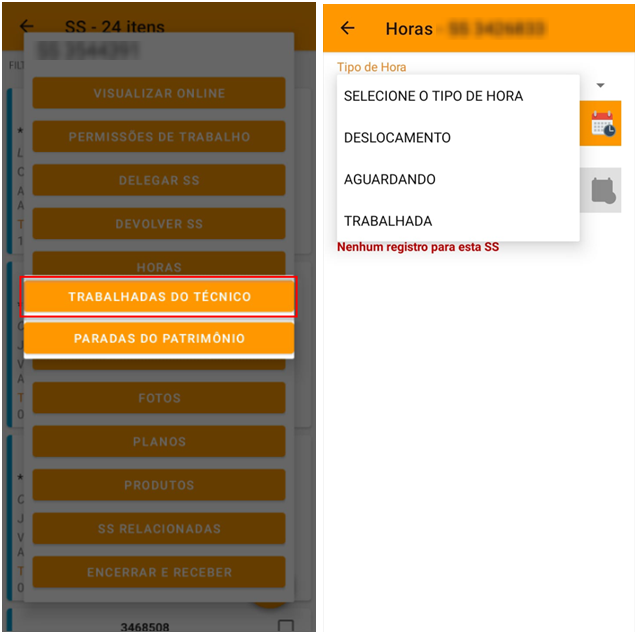

![image.png](https://doc.sismetro.com/uploads/images/gallery/2023-04/scaled-1680-/0dcnnZOEqWn6Sz6j-image.png)


<p class="callout warning">**DÚVIDAS**</p>

<div id="bkmrk-d%C3%BAvida-solu%C3%A7%C3%A3o-n%C2"><table border="1" style="height: 374px; width: 99.3827%;"><tbody><tr style="height: 47px;"><td style="height: 47px; width: 30.5764%;">**Dúvida**</td><td style="height: 47px; width: 69.4236%;">**Solução**</td></tr><tr style="height: 64px;"><td style="text-align: justify; height: 64px; width: 30.5764%;">  
</td><td style="height: 64px; width: 69.4236%;">  
</td></tr><tr style="height: 77px;"><td style="height: 77px; width: 30.5764%;">  
</td><td style="height: 77px; width: 69.4236%;">  
</td></tr><tr style="height: 64px;"><td style="height: 64px; width: 30.5764%;">  
</td><td style="height: 64px; width: 69.4236%;">  
</td></tr><tr style="height: 64px;"><td style="width: 30.5764%; height: 64px;">  
</td><td style="width: 69.4236%; height: 64px;">  
</td></tr><tr style="height: 29px;"><td style="width: 30.5764%; height: 29px;">  
</td><td style="width: 69.4236%; height: 29px;">  
</td></tr><tr style="height: 29px;"><td style="width: 30.5764%; height: 29px;">  
</td><td style="width: 69.4236%; height: 29px;">  
</td></tr></tbody></table>

</div><div id="bkmrk--5"></div><div id="bkmrk--6"></div>

# Ativando serviço de Localização no APP

Através da funcionalidade de Geolocalização é possível acompanhar a localização física do técnico ao liberar o serviço de localização do APP.

<p class="callout info">**MÓDULO**</p>

Gestão de Manutenção

<p class="callout info">**PROCEDIMENTO EM VÍDEO**</p>

<iframe allowfullscreen="allowfullscreen" frameborder="0" height="315" src="https://www.youtube.com/embed/piJ2kBybfJU?si=raAL-XyDgYmExwJN" title="YouTube video player" width="560"></iframe>

<p class="callout info">**PROCEDIMENTO PASSO A PASSO**</p>

1. Ative o serviço de localização do seu android;
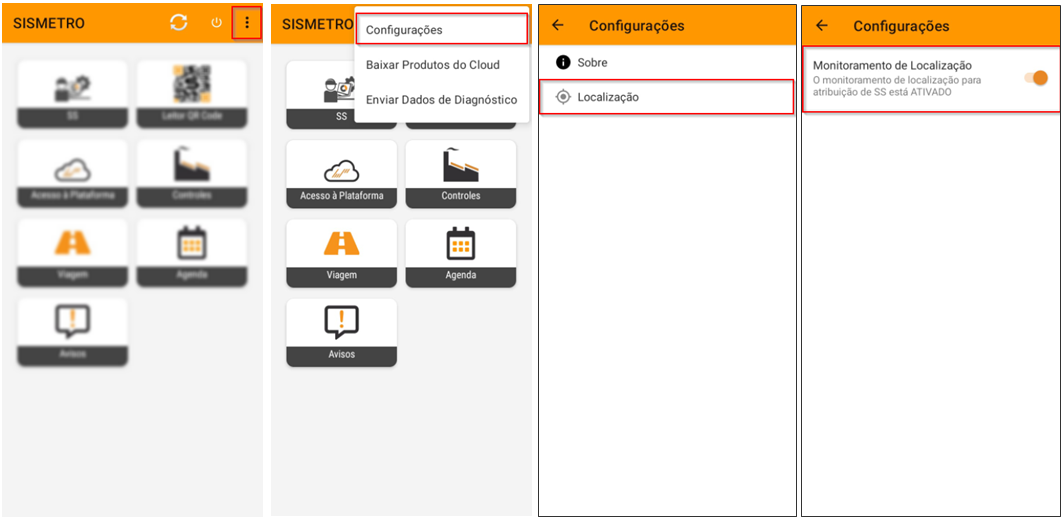
2. Na tela inicial do aplicativo, toque no menu sanduíche "três pontos", localizado no canto superior direito;
3. Toque em configurações;
4. Toque na opção "Localização";
5. Toque no botão para ativar o monitoramento de localização;
6. Sincronize o aplicativo.

[![2023-04-18 16_54_58-Window.png](https://doc.sismetro.com/uploads/images/gallery/2023-04/scaled-1680-/NugT5BnBlAVYV3ko-2023-04-18-16-54-58-window.png)](https://doc.sismetro.com/uploads/images/gallery/2023-04/NugT5BnBlAVYV3ko-2023-04-18-16-54-58-window.png)
<p class="callout warning">**DÚVIDAS**</p>

<div id="bkmrk-d%C3%BAvida-solu%C3%A7%C3%A3o-n%C2"><table border="1" style="width: 100%; height: 96.1875px;"><tbody><tr style="height: 29.7969px;"><td style="width: 27.8121%; height: 29.7969px;">**Dúvida**</td><td style="width: 62.7942%; height: 29.7969px;">**Solução**</td><td style="width: 9.3937%; height: 29.7969px;"> **Direitos**</td></tr><tr style="height: 66.3906px;"><td style="text-align: justify; width: 27.8121%; height: 66.3906px;">É possível acompanhar o técnico em deslocamento através do aplicativo?</td><td style="text-align: justify; width: 62.7942%; height: 66.3906px;">O acompanhamento é feito através do módulo Geolocalização somente no serviço web. Clique [aqui](https://doc.sismetro.com/books/solicita%C3%A7%C3%B5es-de-servi%C3%A7o/page/consultando-geolocalizacao) para mais detalhes.</td><td class="align-center" style="width: 9.3937%; height: 66.3906px;">-

</td></tr></tbody></table>

</div>