**MÓDULO CMMS**
Gestão de Manutenção**PROCEDIMENTO EM VÍDEO**
**PROCEDIMENTO PASSO A PASSO**
Para lançar parada de máquina siga os passos abaixo: 1. Acesse o APP; 2. Clique no menu "SS"; 3. Localize a SS que deseja lançar hora de parada de máquina (A SS deverá estar designada para o técnico). As SS que já possuem paradas lançadas exibem mensagem em vermelho na listagem "EQUIPAMENTO PARADO"; 4. Clique na SS; 5. Clique em "Horas" 6. Selecione "Paradas do Patrimônio"; 7. Clique em "iniciar parada". Caso exista parada de máquina em andamento (Aberta) o técnico poderá finalizar a parada independente de quem abriu; 8. Clique em "finalizar parada"; 9. Clique em "voltar". [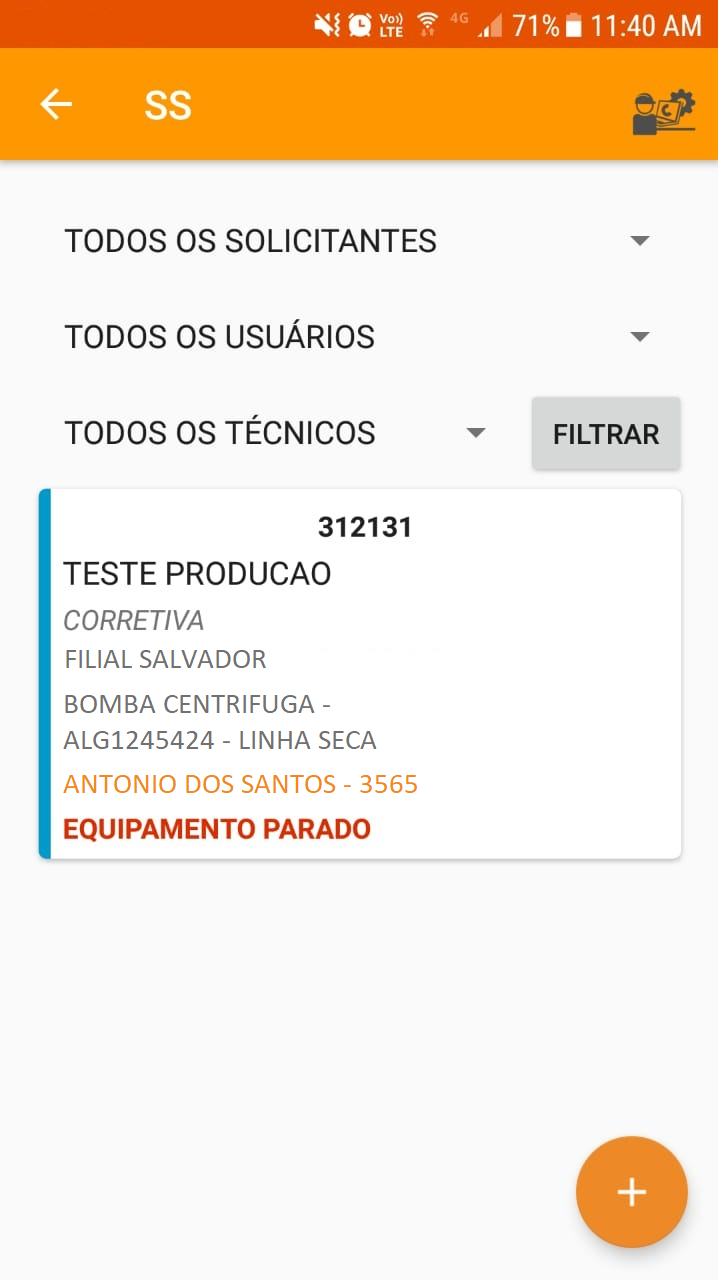](https://doc.sismetro.com/uploads/images/gallery/2019-04-Apr/EQUIPAMENTO-PARADO.png) *Tela de listagem de SS no APP* *[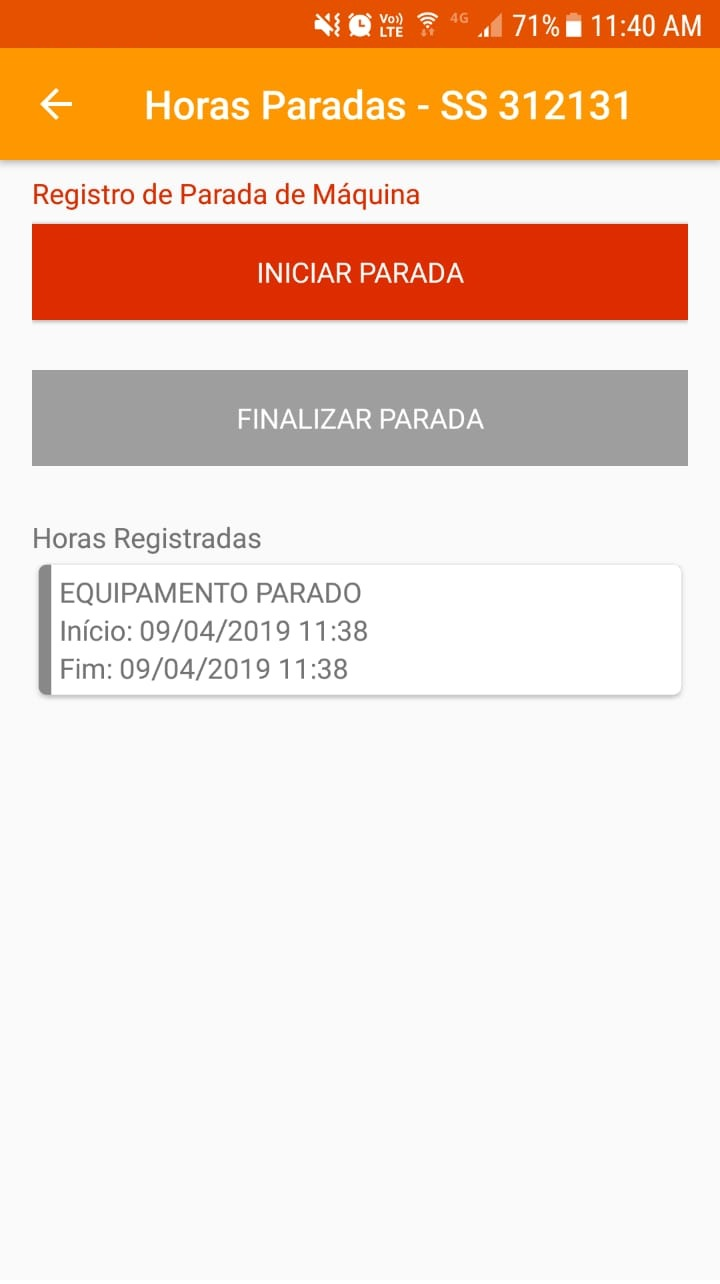](https://doc.sismetro.com/uploads/images/gallery/2019-04-Apr/parada.png)* *Tela de lançamento de hora parada no APP***DÚVIDAS**
| **Dúvida** | **Solução** |
| Para que serve o lançamento de hora parada de máquina? | Para monitorar o índice de indisponibilidade do equipamento, ou seja acompanhar quanto tempo o equipamento fica quebrado indisponível para produzir e quanto tempo está disponível para produzir. |
| Posso lançar parada de máquina em uma SS designada para outro técnico? | Não. Apenas o técnico designado pode lançar horas paradas de máquina na SS.
|
| Posso iniciar uma nova parada sem finalizar uma parada em andamento (Aberta)? | Não. Para iniciar uma nova parada de máquina é necessário encerrar a anterior. |
| Posso realizar o lançamento de horas paradas de máquina off-line? | Sim. O usuário pode realizar a rotina de lançamentos de horas paradas em várias SS totalmente off-line e depois realizar uma única sincronização. |
| Não consigo lançar parada de máquina para equipamento sem cadastro. | As paradas de máquina são vinculadas ao cadastro do equipamento, por este motivo não é permitido efetuar lançamentos para equipamentos sem cadastro. |
| Como faço para editar os lançamentos de hora parada? | Não é possível editar lançamentos de horas no APP. Para editar os lançamentos de horas acesse a plataforma no *browser* (Navegador). |
**MÓDULO**
**PROCEDIMENTO EM VÍDEO**
**PROCEDIMENTO PASSO A PASSO**
Para assumir uma SS siga os passos abaixo: 1. Acesse o APP; 2. Clique no menu "SS"; 3. Localize a SS que deseja assumir (É permitido assumir apenas SS que não possuem técnico designado); 4. Clique na SS; 5. Clique em "assumir SS"; 6. Clique em "sim"; 7. Volte para o menu principal e realize uma nova sincronia. Para devolver uma SS siga os passos abaixo: NECESSÁRIO O DIREITO: 661 - APP - DEVOLVER SS 1. Acesse o APP; 2. Clique no menu "SS"; 3. Localize a SS que deseja devolver (É permitido devolver apenas SS que estão designadas para o técnico); 4. Clique na SS; 5. Clique em "devolver SS"; 6. Clique em "sim"; 7. Volte para o menu principal e realize uma nova sincronia.**DÚVIDAS**
| **Dúvida** | **Solução** | **N° dos Direitos** |
| Posso assumir uma SS que já tenha um técnico designado? | Não. É permitido assumir apenas SS que não possua um técnico designado. | - |
| Posso assumir ou devolver uma SS off-line? | Não. A função deve ser realizada on-line pois pode haver dados locais que necessitam ser enviados para a nuvem. | - |
| É permitido mais de um técnico designado por SS? | Não. É permitido apenas um técnico designado por SS, porém outros técnicos que tenham direito de visualizar a SS podem lançar horas trabalhadas. | - |
| Não visualizo SS designadas para outro técnico ou sem técnico. | Usuário sem direito. Solicite ao ADM (Administrador) de sua unidade que inclua em seu cadastro o direito. | 472 |
**MÓDULO**
**PROCEDIMENTO EM VÍDEO**
**PROCEDIMENTO PASSO A PASSO**
Para tramitar na SS siga os passos abaixo: 1. Acesse o APP; 2. Clique no menu "SS"; 3. Localize a SS de plano que deseja realizar o check list; 4. Clique na SS; 5. Clique em "planos"; 6. Os planos que estão na SS serão listados; 7. Clique no plano que deseja realizar o check list; 8. Os serviços serão listados de acordo com a ordem configurada no plano. As observações do cadastro do serviço serão exibidas concatenadas com o título; 9. Os serviços que estão marcados como obrigatórios realizar o *check* (Aprovado ou Reprovado) serão identificados com uma barra lateral amarela. Estes serviços deverão ser aprovados ou reprovados obrigatoriamente; 10. Utilize o ícone da "mão" para informar o status do serviço. 1. Ícone positivo cinza: serviço não aplicado; 2. Ícone positivo azul: serviço aprovado 3. Ícone negativo vermelho: serviço reprovado (Quando um serviço é reprovado é obrigatório inserir uma observação de reprovação). 11. Para visualizar observações inseridas no vínculo do serviço no plano clique no ícone "i"; 12. Caso deseja inserir uma observação no serviço clique no ícone "!" no serviço desejado; 13. Serviços reprovados abrirão SS de inconformidade de acordo com a configuração de tratamento de inconformidade no cadastro do plano; 14. Após realizar o *check list* clique no botão "Concluir check list" (ícone no canto superior direito); 15. Confirme a conclusão do *check list*.**DÚVIDAS**
| **Dúvida** | **Solução** | **N° dos Direitos** |
| Porque ao reprovar um item a plataforma está abrindo automaticamente SS de inconformidade? | No cadastro do plano é possível configurar o tratamento de inconformidades. É possível configurar para não abrir nenhuma SS, abrir uma SS para cada reprovação ou abrir uma SS com todas as reprovações. | - |
| Não visualizo a opção de planos na SS. | A SS não está designada para seu usuário. | - |
| Quais usuários podem realizar check list? | Somente usuário do perfil técnico e que esteja designado para a SS. | - |
| Posso realizar check list de uma SS off-line? | Sim. O usuário pode realizar a rotina de check list de várias SS totalmente off-line e depois realizar uma única sincronização. | - |
| Mensagem: "Erro ao concluir Check List - Itens obrigatórios não foram checados!" | Existem serviços obrigatórios (com barra lateral amarela) que não foram checados (Aprovados ou Reprovados). Para concluir o *check list* todos os itens obrigatórios deverão ser checados. | - |
| Mensagem: "Esta SS possui serviços obrigatórios não checados" | Existem serviços obrigatórios (com barra lateral amarela) que não foram checados (Aprovados ou Reprovados). Para encerrar a SS o usuário deverá realizar a checagem de todos os itens obrigatórios e em seguida clicar em concluir o *check list.* | - |
**MÓDULO**
**PROCEDIMENTO EM VÍDEO**
**INSERIR PRODUTOS - OFF LINE**
Para inserir produtos em uma SS siga os passos abaixo: 1. Acesse o APP; 2. Clique no menu "SS"; 3. Localize a SS que deseja inserir produtos; 4. Clique na SS; 5. Clique em "Produtos"; 6. Os produtos já inseridos e não enviados ao *cloud* serão listados. Até enviar os produtos ao *cloud* o usuário poderá editar a quantidade ou excluir itens; 7. Clique no botão +; 8. Utilize a barra de busca para filtrar os produtos por "nome, ID, código"; 9. Localize o produto e insira a quantidade desejada.**ENVIAR PRODUTOS AO CLOUD - ON LINE**
Até enviar os produtos ao *cloud* o usuário poderá editar a quantidade ou excluir itens. Ao enviar os produtos ao *cloud* os mesmos serão inseridos na SS e requisitados ao almoxarifado se houver integração com o módulo de estoque. Para enviar produtos ao *cloud* siga os passos abaixo: 1. Acesse o APP; 2. Clique no menu "SS"; 3. Localize a SS que deseja inserir produtos; 4. Clique na SS; 5. Clique em "Produtos"; 6. Os produtos já inseridos e não enviados ao *cloud* serão listados; 7. Clique no botão "Enviar produto" ícone nuvem com seta para cima; 8. Confirme o envio dos produtos. Após enviar não será possível editar a quantidade via APP; 9. Aguarde a mensagem de sucesso.**CONSULTAR PRODUTOS NO CLOUD - ON LINE**
Para consultar os produtos inseridos (já enviados) em uma SS siga os passos abaixo: 1. Acesse o APP; 2. Clique no menu "SS"; 3. Localize a SS que deseja inserir produtos; 4. Clique na SS; 5. Clique em "Produtos"; 6. Os produtos já inseridos e não enviados ao *cloud* serão listados; 7. Clique no botão "Consultar produtos" ícone nuvem com logo UPSIM; 8. Os produtos já enviados serão listados; 9. Aguarde a mensagem de sucesso.**DÚVIDAS**
| **Dúvida** | **Solução** | **N° dos Direitos** |
| Quanto tempo demora para o *cloud* enviar ao ERP a requisição de estoque? | Após o APP enviar os produtos ao *cloud* a plataforma poderá levar até 5 minutos para requisitar os produtos ao ERP. | - |
**MÓDULO**
Gestão Inteligente de Manutenção.**PROCEDIMENTO EM VÍDEO**
**PROCEDIMENTO PASSO A PASSO**
Para encerrar uma SS siga os passos abaixo: 1. Acesse o APP; 2. Clique no menu "SS"; 3. Localize a SS que deseja "Encerrar e Receber"; 4. Clique na SS; 5. Veja as opções de "Encerrar e Receber" ou "Somente Encerrar". 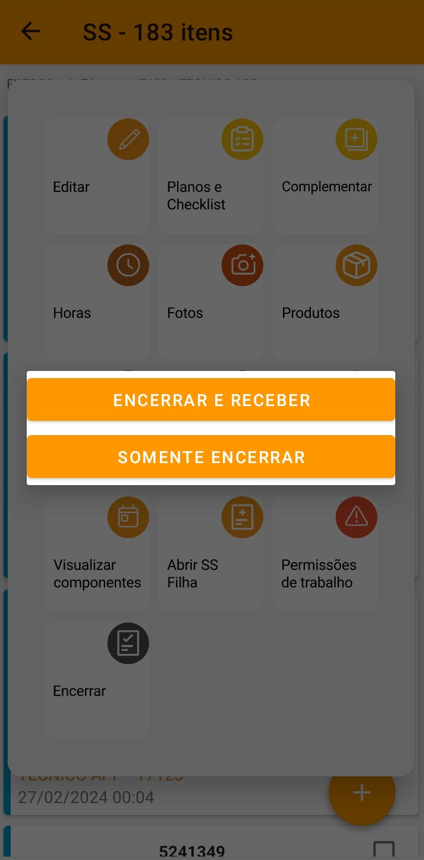**ENCERRAR E RECEBER**
1. Clique em "Encerrar e Receber"; 2. Será realizado as validações de encerramento. Caso algum item obrigatório não tenha sido atendido será exibido mensagem; 3. Insira o nome da pessoa que está recebendo a SS; 4. Peça para a pessoa assinar na tela do dispositivo na caixa branca. O usuário poderá assinar com o dedo porém recomenda-se o uso de caneta capacitiva de ponta fina. Para apagar e assinar novamente clique no ícone "borracha"; 5. Clique em "Encerrar".  *Exemplo de caneta capacitiva ponta fina para dispositivos* 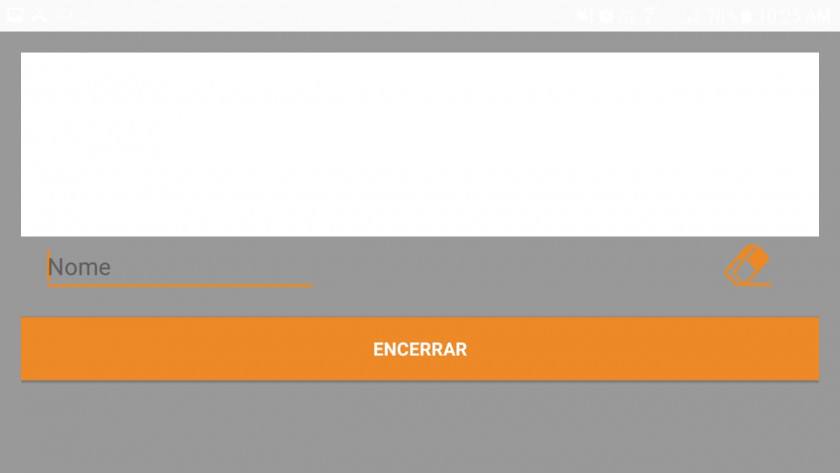*Exemplo de tela de encerramento e recebimento de SS***SOMENTE ENCERRAR**
1. Clique em "Somente Encerrar"; 2. Será realizado as validações de encerramento. Caso algum item obrigatório não tenha sido atendido será exibido mensagem; 3. Caso o encerramento da SS passe pelas validações, elas sumirá da tela de SS do técnico. Não será mais possível consultar essa SS pelo aplicativo. Após a sincronização, a SS será encerrada definitivamente no sistema.**Dúvidas**
| **Dúvida** | **Solução** |
| Não visualizo a opção "Encerrar Receber". | A SS está designada para outro técnico. Somente o usuário designado pode encerrar a SS. |
| Mensagem: "SS sem avaliação. É necessário informar avaliação para encerrar a SS". | A validação está ativa na unidade. Esta validação obriga que todas as SS abertas por humanos possuam o campo "Avaliação Conclusão" preenchido. O usuário deverá preencher o campo. |
| Mensagem: "SS sem horas lançadas. É necessário lançamento de horas trabalhadas para encerrar a SS". | A validação está ativa na unidade. Esta validação obriga que todas as SS possuam horas lançadas. O usuário deverá lançar horas trabalhadas. |
| Mensagem: "SS sem diagnóstico lançado. É necessário lançamento de diagnóstico para encerrar a SS". | A validação está ativa na unidade. Esta validação obriga que todas as SS de tipos "corretivas" tenham lançamentos de diagnóstico. O usuário deverá lançar diagnósticos. |
| A assinatura do meu usuário não é exibida no *print* da SS. | Não existe uma assinatura cadastrada no "Meu perfil". |
**MÓDULO**
Gestão de Manutenção.**PROCEDIMENTO EM VIDEO**
**PROCEDIMENTO PASSO A PASSO**
Para lançar horas no APP siga os passos abaixo: 1. Acesse o APP (caso seja o primeiro acesso, realize a sincronização completa); 2. Toque no menu "SS"; 3. Localize a SS em que se iniciará o atendimento; 4. Toque na SS; 5. Toque em "Horas"; 6. Toque em "Trabalhadas do técnico"; 7. Selecione o tipo de hora (Deslocamento, Aguardando ou Trabalhada); 8. Clique em "Iniciar Hora". 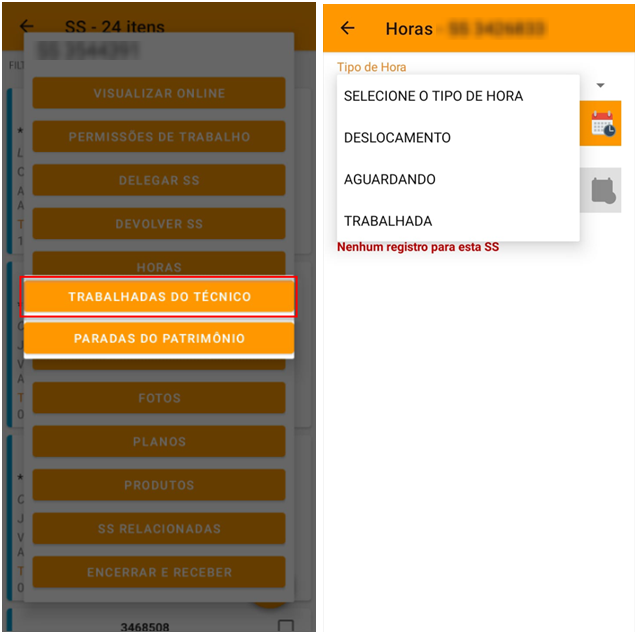**DÚVIDAS**
| **Dúvida** | **Solução** |
**MÓDULO**
Gestão de Manutenção**PROCEDIMENTO EM VÍDEO**
**PROCEDIMENTO PASSO A PASSO**
1. Ative o serviço de localização do seu android; 2. Na tela inicial do aplicativo, toque no menu sanduíche "três pontos", localizado no canto superior direito; 3. Toque em configurações; 4. Toque na opção "Localização"; 5. Toque no botão para ativar o monitoramento de localização; 6. Sincronize o aplicativo. [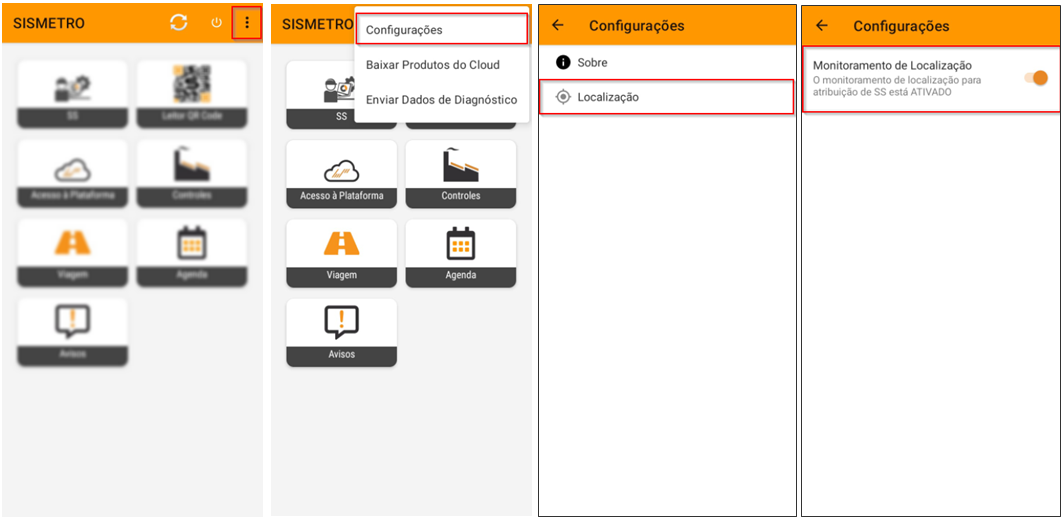](https://doc.sismetro.com/uploads/images/gallery/2023-04/NugT5BnBlAVYV3ko-2023-04-18-16-54-58-window.png)**DÚVIDAS**
| **Dúvida** | **Solução** | **Direitos** |
| É possível acompanhar o técnico em deslocamento através do aplicativo? | O acompanhamento é feito através do módulo Geolocalização somente no serviço web. Clique [aqui](https://doc.sismetro.com/books/solicita%C3%A7%C3%B5es-de-servi%C3%A7o/page/consultando-geolocalizacao) para mais detalhes. | - |