**MÓDULO**
Gestão Inteligente de Manutenção**ESPECIFICAÇÕES TÉCNICAS**
**Sentido:** Mão única ERP Senior -> Plataforma **Consulta:** Plataforma consome WS para receber cadastros pendentes de sincronia ***Mecanismo:*** XML **WSDL:** http://example.com/g5-senior-services/sapiens\_Synccom\_senior\_g5\_co\_cad\_fornecedor?wsdl **Porta:** Exportar\_2 **Documentação Senior:** [Clique aqui! ](https://documentacao.senior.com.br/gestaoempresarialerp/5.8.10/#webservices/com_senior_g5_co_cad_fornecedor.htm "Documentação Integração Cadastro de Fornecedores com o ERP Senior")**PROCEDIMENTO CLIENTE**
*Cadastro do sistema integrado* 1. Cadastro do sistema integrado no ERP. Para mais informações. [Clique aqui!](https://doc.sismetro.com/books/erp-senior/page/cadastro-de-sistema-integrado-no-erp-senior "Cadastro de Sistema Integrado no ERP Senior") *Configurações da integração no ERP* 1. No menu principal clique “Cadastro”; 2. Clique em “Integrações”; 3. Clique em “Configurações de Tipos de Informações” (Código da Tela: F000SXT); 4. No campo “Sistema” clique no ícone lupa; 5. A lista de sistemas integrados será exibida. Clique duas vezes na linha do cadastro do sistema UPSIM; 6. No campo “Filial” clique no ícone lupa; 7. A lista de filiais será exibida. Clique duas vezes na linha do cadastro da filial que deseja integrar; 8. No campo “Informação” selecione a opção “Fornecedor"; 9. Clique em “Mostrar”; 10. Marque o *check box* da linha “Tipo de Informação” com a descrição “Fornecedor”; 11. Na coluna “Situação” insira “A”; 12. Tecle “Tab”; 13. O ERP emitirá a mensagem “Deseja Atribuir Valores Para os Itens Selecionados”; Clique na opção “Item atual”; 14. Clique em “Processar”; 15. O ERP emitirá mensagem “Processo realizado com sucesso”; 16. Clique em “OK”. [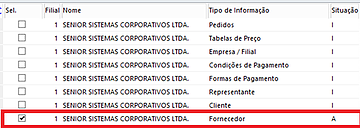](https://doc.sismetro.com/uploads/images/gallery/2019-04-Apr/Fornecedor.png) *Tela de configurações de tipos de informações (Código da Tela: F000SXT) no ERP Senior* *Ativação do Web Service no ERP* 1. No menu principal clique “Cadastro”; 2. Clique em “Integrações”; 3. Clique em “Configuração de Web Service” (Código da Tela: F000CWS); 4. No campo “Código” digite “0”; 5. Tecla “Tab”; 6. No campo “Empresa” clique no ícone lupa; 7. A lista de empresas será exibida. Clique duas vezes na linha do cadastro da empresa desejada; 8. No campo “Filial” clique no ícone lupa; 9. A lista de filiais será exibida. Clique duas vezes na linha do cadastro da filial desejada; 10. No campo “Sistema” clique no ícone lupa; 11. A lista de sistemas integrados será exibida. Clique duas vezes na linha do cadastro do sistema UPSIM; 12. No campo “Web Service” selecione a opção “com.senior.g5.co.cad.fornecedor”; 13. No campo “Porta” selecione a opção “Exportar\_2”; 14. No menu lateral “Campos Exportados Pelo Web Service” selecione todas as opções; 15. Clique em “Processar”; 16. O ERP emitirá mensagem “Confirmar o Processamento das Configurações do Web Service?”; 17. Clique “Sim”; 18. O ERP emitirá mensagem “Configurações do Web Service Gravadas com Sucesso”; Clique em “OK”. [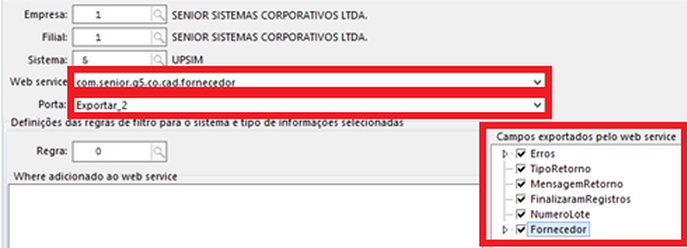](https://doc.sismetro.com/uploads/images/gallery/2019-04-Apr/fornecedor-configuracao.png) *Tela de configuração de Web Service (Código da Tela: F000CWS) no ERP Senior* *Ativação da Integração na Plataforma* 1. Solicite a equipe de suporte que ative a integração; 2. Informe os seguintes os dados abaixo; 3. Sigla do sistema no ERP Senior (deverá ser a mesma sigla cadastrada dentro do cadastro de sistemas integrados no ERP Senior); 4. Usuário responsável Integração no ERP Senior; 5. Password do usuário responsável Integração no ERP Senior; 6. Empresa cadastrada no ERP Senior; 7. Filial cadastrada no ERP Senior; 8. URL dos Web Service de produção (Exemplo: `https://web03.senior.com.br:39301`). Caso o usuário não tenha esta informação deve ser aberto um chamado na Senior solicitando a mesma.**PROCEDIMENTO EQUIPE SUPORTE**
*Ativar a integração na plataforma* 1. Acesse o cadastro da unidade do cliente; 2. Clique em “Integrações”; 3. Clique em “Adicionar”; 4. Selecione o tipo de integração “Fornecedores”; 5. Selecione o Vendor/ERP “Senior”; 6. Insira a Sigla "UPSIM"; 7. Insira o código da empresa (informado pelo cliente); 8. Insira o código da filial (informado pelo cliente); 9. Insira o EndPoint WebService. Exemplo: `https://web03.senior.com.br:39301/g5-senior-services/sapiens_Synccom_senior_g5_co_cad_fornecedor` 10. Insira a EndPoint Confirmação. Exemplo: `https://web03.senior.com.br:39301/g5-senior-services/sapiens_Synccom_senior_g5_co_int_geral_exportacao` 11. Insira o EndPoint da plataforma: `http://dev.sismetro.com:5000` 12. Insira as observações da integração; 13. Selecione o tipo da integração: “Total”; 14. Ative a opção “Registrar Logs”; 15. Clique em “Salvar”. *Observações* - Substituir o início da URL pelos dados fornecidos pelo cliente - A primeira sincronia com o ERP deverá ser realizada com o tipo de integração“Total” ativada. Após a sincronia total ser realizada a integração deverá ser alterada para "Parcial". -**GATILHOS DE EXECUÇÃO DO SERVIÇO**
Temporal: O serviço é executado a cada 2 (Duas) horas. Usuário: O serviço é executado quando o usuário clica no botão**VALIDAÇÃO DE EXECUÇÃO DO SERVIÇO**
**Configuração da integração na unidade** Tipo de integração: 42 Vendor: 3 Status: 1 A chamada será realizada para o endpoint configurado no cadastro da integração.**PARÂMETROS DE REQUISIÇÃO**
| **Parâmetro de Requisição** | **Campo** | **Tela** |
| user | Usuário | Cadastro unidade -> Integrações |
| password | Password | Cadastro unidade -> Integrações |
| IdentificacaoSistema | Sigla | Cadastro unidade -> Integrações |
| CodEmp | ID ERP da Empresa | Cadastro unidade -> Integrações |
| CodFil | ID ERP da Filial | Cadastro unidade -> Integrações |
| TipoIntegracao | Integrar total ou parcial (T = Todos, A = Somente Alterados). | Cadastro unidade -> Integrações |
**CHAVE DE UNICIDADE DE REGISTRO**
**Chave de unicidade no ERP:** codFor **Chave de unicidade na plataforma:** unit + codFor **Comportamento do WS:** Todos os fornecedores conectados a empresa serão exportados**ATRIBUTOS DE RESPOSTA REGISTRADOS**
| **Parâmetro de Resposta** | **Campo** | **Atualização Cadastral** | **Tela** |
**Dúvidas**
| **Dúvida** | **Solução** | **Direito** |
| É necessário contatar a equipe de suporte da Senior para esta operação? | Não. O usuário do ERP pode efetuar a operação sozinho. | - |
| Esta documentação é válida para GO UP e ERP Full? | Sim. O procedimento é o mesmo para ambos. | - |
| É necessário reiniciar o servidor após efetuar o procedimento? | Não. | - |
| O WebService precisa estar visível para a web? | Sim. O WebService necessita estar publicado e visível na na web. | - |
| É possível liberar apenas os domínios dos servidores da plataforma para consumir o WebService? | Sim. Se o firewall permitir a liberação por domínio o usuário deverá liberar os seguintes domínios: dev.sismetro.com br.sismetro.com | - |
| É possível liberar apenas os IP´s dos servidores da plataforma para consumir o WebService? | Não. A plataforma é hospedada em servidores na AWS e não possuem IP fixo. Portanto não é possível liberar o consumo para IP´s específicos. | - |
| Ao excluir um cadastro no ERP o mesmo é replicado para a plataforma? | Não. Quando um cadastro é "excluído" do ERP não é gerado sincronia para a plataforma. | - |