**Dúvidas**
**MÓDULO**
Gestão Inteligente de Manutenção**PROCEDIMENTO CLIENTE**
Para cadastrar o sistema integrado siga os passos abaixo: 1. Efetue *login* no ERP; 2. No menu principal clique “Cadastro”; 3. Clique em “Integrações”; 4. Clique em “Cadastro de Sistemas Integrados” (Código da Tela: F000SIS); 5. Tecle “F2”; 6. O ERP exibirá a busca de cadastros de sistemas integrados. Verifique se o sistema UPSIM já está cadastrado. Caso não exista nenhum sistema cadastrado o ERP exibirá a mensagem “Nenhum registro disponível para consulta”. Clique em “OK” e prossiga para o item 10; 7. Caso o sistema UPSIM esteja cadastrado, verifique se as informações estão corretas (Sigla: UPSIM, Tipo: 99 e Situação: A). Se as informações estiverem corretas não será necessário efetuar mais nenhuma operação; 8. Se as informações estiverem incorretas, clique duas vezes na linha do cadastro UPSIM. A tela de edição será exibida. Efetue as alterações necessárias e clique em alterar e prossiga para o item 10; 9. Caso o sistema UPSIM não esteja cadastrado, clique em cancelar e prossiga para o item 11; 10. No campo “Código” digite “0”; 11. Tecla “Tab”; 12. Insira a “Descrição” “UPSIM”; 13. Tecla “Tab”; 14. Insira a “Sigla” “UPSIM”; 15. Tecla “Tab”; 16. Insira “Tipo” “99”; 17. Tecla “Tab”; 18. Insira a “Situação” “A”; 19. Tecla “Tab”. [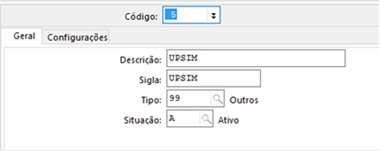](https://doc.sismetro.com/uploads/images/gallery/2019-04-Apr/sistema-integrado.png) *Tela de Cadastro de Sistemas Integrados no ERP Senior (Código da Tela: F000SIS)***Dúvidas**
| **Dúvida** | **Solução** | **Direito** |
| É necessário contatar a equipe de suporte da Senior para esta operação? | Não. O usuário do ERP pode efetuar a operação sozinho. | - |
| Esta documentação é válida para GO UP e ERP Full? | Sim. O procedimento é o mesmo para ambos. | - |
| É necessário reiniciar o servidor após efetuar o procedimento? | Não. | - |