# Gestor de Biblioteca

A Biblioteca de Documentos permite vincular arquivos pertinentes a um tipo de tecnologia ou uma funcionalidade.

# Biblioteca

A função Biblioteca possibilita vincular automaticamente arquivos pertinentes a um tipo de tecnologia, marca e modelo. A biblioteca pode ser pública permitindo usuários que não são da plataforma fazerem download via QR Code do patrimônio ou privado apenas para usuários logados.

Exemplo de arquivo: manuais de uso, manuais de manutenção, catálogos, certificados, etc.

<p class="callout info">**MÓDULO**</p>

<div class="pointer-container" id="bkmrk-%C2%A0"><div class="pointer anim is-page-editable"><svg class="svg-icon" data-icon="link" role="presentation" viewbox="0 0 24 24" xmlns="http://www.w3.org/2000/svg"></svg><div class="input-group inline block"> <button class="button outline icon" data-clipboard-target="#pointer-url" title="Copiar Link" type="button"><svg class="svg-icon" data-icon="copy" role="presentation" viewbox="0 0 24 24" xmlns="http://www.w3.org/2000/svg"></svg></button></div><svg class="svg-icon" data-icon="edit" role="presentation" viewbox="0 0 24 24" xmlns="http://www.w3.org/2000/svg"></svg></div></div>Gestão de Manutenção.

<p class="callout info">**CAMINHO PADRÃO**</p>

Caminho:  
Menu CQ -&gt; Biblioteca

\*Antes de gerar a biblioteca é necessário gerar uma categoria para agrupar seu conteúdo. Caso haja dúvidas sobre esse tópico em específico, clique [aqui](https://doc.sismetro.com/books/controle-de-qualidade-cq/page/categoria-de-biblioteca).

<div class="pointer-container" id="bkmrk-%C2%A0-0"><div class="pointer anim is-page-editable"><svg class="svg-icon" data-icon="link" role="presentation" viewbox="0 0 24 24" xmlns="http://www.w3.org/2000/svg"></svg><div class="input-group inline block"> <button class="button outline icon" data-clipboard-target="#pointer-url" title="Copiar Link" type="button"><svg class="svg-icon" data-icon="copy" role="presentation" viewbox="0 0 24 24" xmlns="http://www.w3.org/2000/svg"></svg></button></div><svg class="svg-icon" data-icon="edit" role="presentation" viewbox="0 0 24 24" xmlns="http://www.w3.org/2000/svg"></svg></div></div><p class="callout info">**CRIANDO A BIBLIOTECA**</p>

Para criar uma biblioteca de conteúdo basta seguir os passos:

1. Siga o caminho padrão;
2. Clique em "adicionar"
3. Preencha os campos obrigatórios (em negrito) e os complementares para realizar o cadastro;
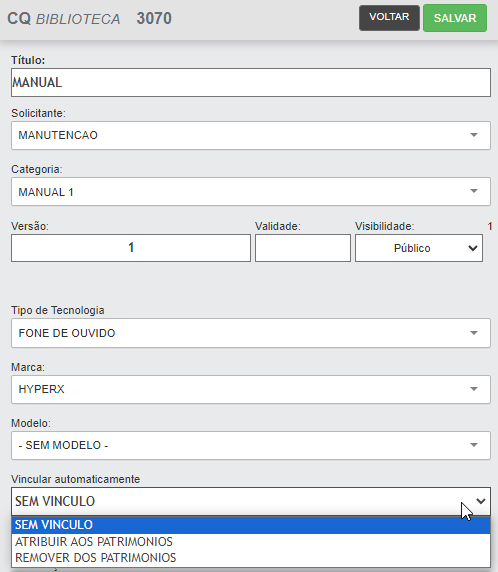
4. Ao apontar um tipo de tecnologia, outro campo abrirá: "Vincular automaticamente".
![image.png](https://doc.sismetro.com/uploads/images/gallery/2023-09/scaled-1680-/SjtnTJyUgmiWq5Se-image.png)

Caso necessário, consulte a tabela abaixo que simplifica todos os campos:

<table border="1" id="bkmrk-campo-obrigat%C3%B3rio-ti" style="border-collapse: collapse; width: 100%; height: 562.907px;"><tbody><tr style="height: 29.7969px;"><td style="width: 19.7775%; height: 29.7969px;">**Campo**</td><td style="width: 12.979%; height: 29.7969px;">**Obrigatório**</td><td style="width: 7.29295%; height: 29.7969px;">**Tipo**</td><td style="width: 59.9506%; height: 29.7969px;">**Operação**</td></tr><tr style="height: 68.9844px;"><td style="width: 19.7775%; height: 68.9844px;">Título</td><td class="align-center" style="width: 12.979%; height: 68.9844px;">Obrigatório</td><td class="align-center" style="width: 7.29295%; height: 68.9844px;">Text</td><td style="width: 59.9506%; height: 68.9844px;">Campo destinado a namoear a Biblioteca. Por exemplo, ao criar uma bibliota de manuais o título pode conter a informação do produto. Exemplo: Manual de uso de software SISMETRO.</td></tr><tr style="height: 46.5938px;"><td style="width: 19.7775%; height: 46.5938px;">Solicitante</td><td class="align-center" style="width: 12.979%; height: 46.5938px;">Opcional</td><td class="align-center" style="width: 7.29295%; height: 46.5938px;">Select</td><td style="width: 59.9506%; height: 46.5938px;">Para que a biblioteca seja pública, ou seja, visível a qualquer solicitante, basta deixar este campo em branco. </td></tr><tr style="height: 52.1875px;"><td style="width: 19.7775%; height: 52.1875px;">Categoria</td><td class="align-center" style="width: 12.979%; height: 52.1875px;">Obrigatório</td><td class="align-center" style="width: 7.29295%; height: 52.1875px;">Select</td><td style="width: 59.9506%; height: 52.1875px;">Campo apontará a categoria da biblioteca. Caso haja dúvias sobre esse tópico em específico, clique [aqui](https://doc.sismetro.com/books/controle-de-qualidade-cq/page/categoria-de-biblioteca).</td></tr><tr style="height: 46.5938px;"><td style="width: 19.7775%; height: 46.5938px;">Versão</td><td class="align-center" style="width: 12.979%; height: 46.5938px;">Opcional</td><td class="align-center" style="width: 7.29295%; height: 46.5938px;">Text</td><td style="width: 59.9506%; height: 46.5938px;">Campo permite apontar se o documento tem versão.</td></tr><tr style="height: 29.7969px;"><td style="width: 19.7775%; height: 29.7969px;">Validade</td><td class="align-center" style="width: 12.979%; height: 29.7969px;">Opcional</td><td class="align-center" style="width: 7.29295%; height: 29.7969px;">Text</td><td style="width: 59.9506%; height: 29.7969px;">Campo permite apontar se o documento tem validade.</td></tr><tr style="height: 80.1875px;"><td style="width: 19.7775%; height: 80.1875px;">Visibilidade</td><td class="align-center" style="width: 12.979%; height: 80.1875px;">Opcional</td><td class="align-center" style="width: 7.29295%; height: 80.1875px;">Select</td><td style="width: 59.9506%; height: 80.1875px;">Campo permite restringir a visibilidade do documento para público ou privado. Documentos públicos podem ser consultados por qualquer pessoa (usuário ou não do SISMETRO) a partir da leitura de um QRCode (caso ele tenha uma URL aberta). Do contrário, somento usuários terão acesso.</td></tr><tr style="height: 46.5938px;"><td style="width: 19.7775%; height: 46.5938px;">Tipo de Tecnologia</td><td class="align-center" style="width: 12.979%; height: 46.5938px;">Opcional</td><td class="align-center" style="width: 7.29295%; height: 46.5938px;">Select</td><td style="width: 59.9506%; height: 46.5938px;">A biblioteca pode vincular documentos pelo tipo de tecnologia, marca ou modelo.</td></tr><tr style="height: 63.3906px;"><td style="width: 19.7775%; height: 63.3906px;">Vincular automaticamente</td><td class="align-center" style="width: 12.979%; height: 63.3906px;">Opcional</td><td style="width: 7.29295%; height: 63.3906px;">Select</td><td style="width: 59.9506%; height: 63.3906px;">Campo fica disponível somente após apontamento de um tipo de tecnologia. Através da parametrização é possível deixar sem vínculo, atruibuir ao patrimônios ou remover dos patrimônios</td></tr><tr style="height: 46.5938px;"><td style="width: 19.7775%; height: 46.5938px;">Marca / modelo</td><td class="align-center" style="width: 12.979%; height: 46.5938px;">Opcional</td><td class="align-center" style="width: 7.29295%; height: 46.5938px;">Select</td><td style="width: 59.9506%; height: 46.5938px;">A biblioteca pode vincular documentos pelo tipo de tecnologia, marca ou modelo.</td></tr><tr style="height: 52.1875px;"><td style="width: 19.7775%; height: 52.1875px;">Observação/Descrição</td><td class="align-center" style="width: 12.979%; height: 52.1875px;">Opcional</td><td class="align-center" style="width: 7.29295%; height: 52.1875px;">Text</td><td style="width: 59.9506%; height: 52.1875px;">É possível informar uma observação/descrição para o equipamento. A informação descrita aqui estará disponível na listagem de patrimônio.</td></tr></tbody></table>

<p class="callout info">**UPLOAD DE ARQUIVO NA BIBLIOTECA**</p>

Caminho:  
Menu CQ -&gt; Biblioteca -&gt; Listagem

Após criada a biblioteca, é possível realizar o upload de documentos.

[![image.png](https://doc.sismetro.com/uploads/images/gallery/2022-12/scaled-1680-/eLFh0WzYGa62JbVq-image.png)](https://doc.sismetro.com/uploads/images/gallery/2022-12/eLFh0WzYGa62JbVq-image.png)

Os arquivos permitidos são: .pdf, .doc, .xls, .ppt, .zip, .rar, .7z, .dwg, .dwf (tamanho máximo do arquivo 50MB).

<p class="callout info">**DISPONIBILIDADE DA BIBLIOTECA**  
</p>


<div class="pointer-container" id="bkmrk-%C2%A0-3"><div class="pointer anim is-page-editable"><svg class="svg-icon" data-icon="link" role="presentation" viewbox="0 0 24 24" xmlns="http://www.w3.org/2000/svg"></svg><div class="input-group inline block"> <button class="button outline icon" data-clipboard-target="#pointer-url" title="Copiar Link" type="button"><svg class="svg-icon" data-icon="copy" role="presentation" viewbox="0 0 24 24" xmlns="http://www.w3.org/2000/svg"></svg></button></div><svg class="svg-icon" data-icon="edit" role="presentation" viewbox="0 0 24 24" xmlns="http://www.w3.org/2000/svg"></svg></div></div>O documento será disponibilizado nos seguintes caminhos:

- Automaticamente no cadastro do patrimônio:

Menu Cadastro -&gt; Patrimônio -&gt; Listagem -&gt; Filtrar pelo Tipo de Tecnologia, Marca ou Modelo.

Este documento fica disponível no cadastro do patrimônio vinculado, disponível na aba "biblioteca":

![image.png](https://doc.sismetro.com/uploads/images/gallery/2023-09/scaled-1680-/5a5tlVAQk6IxUTVl-image.png)

- Vinculando manualmente no cadastro do patrimônio:

Menu Cadastro -&gt; Patrimônio -&gt; Listagem -&gt; Filtrar pelo Tipo de Tecnologia, Marca ou Modelo.

Para patrimônios que precisam do vínculo de forma individual, é possível vincular através da aba "biblioteca":

![image.png](https://doc.sismetro.com/uploads/images/gallery/2023-09/scaled-1680-/3apCSHmpVYvSYiDX-image.png)

- Na Solicitação de Serviço:

Menu SS -&gt; Listagem -&gt; Filtrar pela Solicitação de Serviço, Tipo de Tecnologia, Marca ou Modelo.

Dentro da SS também existe a aba "biblioteca" e nela estará o arquivo vinculado no patrimônio:

![image.png](https://doc.sismetro.com/uploads/images/gallery/2023-09/scaled-1680-/P62txxBaOrLo4EPV-image.png)

<p class="callout info">**DIREITOS NECESSÁRIOS PARA INCLUSÃO**</p>

<div class="pointer-container" id="bkmrk-%C2%A0-1"><div class="pointer anim is-page-editable"><svg class="svg-icon" data-icon="link" role="presentation" viewbox="0 0 24 24" xmlns="http://www.w3.org/2000/svg"></svg><div class="input-group inline block"> <button class="button outline icon" data-clipboard-target="#pointer-url" title="Copiar Link" type="button"><svg class="svg-icon" data-icon="copy" role="presentation" viewbox="0 0 24 24" xmlns="http://www.w3.org/2000/svg"></svg></button></div><svg class="svg-icon" data-icon="edit" role="presentation" viewbox="0 0 24 24" xmlns="http://www.w3.org/2000/svg"></svg></div></div>A inclusão de bibliotecas é nativa somente para usuários do perfil Administrador. Para demais usuários, atentar aos direitos especiais:

<table border="1" class="align-center" id="bkmrk-nome-do-direito-dire" style="border-collapse: collapse; width: 80.9877%; height: 208.578px;"><tbody><tr style="height: 29.7969px;"><td style="width: 72.5191%; height: 29.7969px;">**Nome do direito**</td><td style="width: 27.4809%; height: 29.7969px;">**Direito**</td></tr><tr style="height: 29.7969px;"><td class="txtAL align-left" style="width: 72.5191%;">BIBLIOTECA INCLUIR</td><td class="align-center" style="width: 27.4809%; height: 29.7969px;">161</td></tr><tr style="height: 29.7969px;"><td class="txtAL align-left" style="width: 72.5191%;">BIBLIOTECA EXCLUIR</td><td class="align-center" style="width: 27.4809%; height: 29.7969px;">158</td></tr><tr style="height: 29.7969px;"><td class="txtAL align-left" style="width: 72.5191%;">BIBLIOTECA INCLUIR CATEGORIA</td><td class="align-center" style="width: 27.4809%; height: 29.7969px;">161</td></tr><tr style="height: 29.7969px;"><td class="txtAL align-left" style="width: 72.5191%;">BIBLIOTECA EXCLUIR CATEGORIA</td><td class="align-center" style="width: 27.4809%; height: 29.7969px;">162</td></tr><tr style="height: 29.7969px;"><td class="txtAL align-left" style="width: 72.5191%;">BIBLIOTECA UPLOAD</td><td class="align-center" style="width: 27.4809%; height: 29.7969px;">159</td></tr></tbody></table>

<p class="callout warning">**DÚVIDAS**  
</p>

<table border="1" id="bkmrk-pergunta-resposta-%C3%89-0" style="width: 99.7531%;"><tbody><tr><td style="width: 28.9926%;">**Pergunta**</td><td style="width: 71.0074%;">**Resposta**</td></tr><tr><td style="width: 28.9926%;">Não estou conseguindo vincular manual o documento da biblioteca no patrimônio.</td><td style="width: 71.0074%;">Revisar o cadastro da biblioteca validando o solicitante e se existe um arquivo anexo.</td></tr><tr><td style="width: 28.9926%;">Quais documentos posso adicionar à Biblioteca?</td><td style="width: 71.0074%;">Manuais de uso, manuais de manutenção, catálogos, certificados, etc.</td></tr><tr><td style="width: 28.9926%;">Posso anexar certificados, ofícios ou notas fiscais na Biblioteca?</td><td style="width: 71.0074%;">O recomendado nesse caso seria utilizar o gestor de documentos, módulo específico para este tipo de documentação. </td></tr></tbody></table>

# Categoria de biblioteca

A função Categoria possibilita agrupar Bibliotecas de arquivos.

<p class="callout info">**MÓDULO**</p>

Gestão de Manutenção.

<p class="callout info">**CAMINHO PADRÃO**</p>

Menu CQ -&gt; Biblioteca -&gt; Categorias

<p class="callout info">**CRIANDO A CATEGORIA**</p>

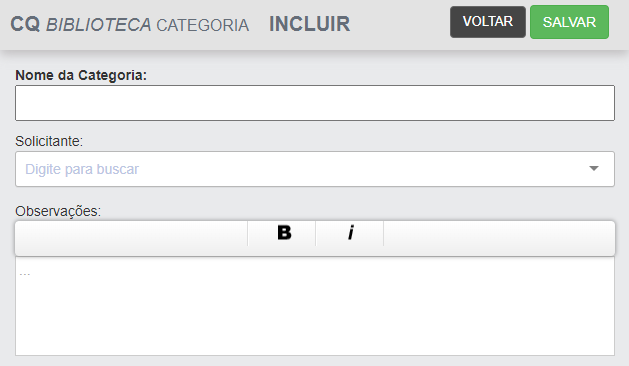
1. Crie um nome para a categoria, por exemplo: manual de uso; instruções; etc.
2. Direcione se essa categoria deve ser vinculada a um solicitante. Para que a categoria seja **pública**, basta deixar este campo em branco.

[![image.png](https://doc.sismetro.com/uploads/images/gallery/2023-02/scaled-1680-/F9arfK52e8sWc6Hx-image.png)](https://doc.sismetro.com/uploads/images/gallery/2023-02/F9arfK52e8sWc6Hx-image.png)*Tela de cadastro de categoria*
<p class="callout info">**EXCLUSÃO/RESTAURAÇÃO**</p>

Para excluir uma categoria de biblioteca:

<div id="bkmrk-siga-o-caminho-padr%C3%A3-1"><div>1. Siga o caminho padrão e clique no ícone em formato de "X", no canto direito do cadastro;
2. Clique em "Sim, quero excluir!" para o Alerta de Exclusão.

</div></div>Quando um cadastro estiver excluído não estará disponível para utilização. Para localizar os cadastros excluídos, siga os passos:

<div class="pointer-container" id="bkmrk-%C2%A0"><div class="pointer anim is-page-editable"><svg class="svg-icon" data-icon="link" role="presentation" viewbox="0 0 24 24" xmlns="http://www.w3.org/2000/svg"></svg><div class="input-group inline block"> <button class="button outline icon" data-clipboard-target="#pointer-url" title="Copiar Link" type="button"><svg class="svg-icon" data-icon="copy" role="presentation" viewbox="0 0 24 24" xmlns="http://www.w3.org/2000/svg"></svg></button></div><svg class="svg-icon" data-icon="edit" role="presentation" viewbox="0 0 24 24" xmlns="http://www.w3.org/2000/svg"></svg></div></div><div id="bkmrk-utilize-o-filtro-%22ex">1. Utilize o filtro "Excluídos" na seção de filtros;
2. Clique no ícone vermelho, no canto direito do cadastro;
3. Clique em "Sim, quero restaurar" para a o Alerta de Restauração;
4. Clique em "Ok" e utilize o filtro "Ativos" para visualizar o cadastro restaurado.

</div>[![image.png](https://doc.sismetro.com/uploads/images/gallery/2023-02/scaled-1680-/xbQB6l2hBsQe9naM-image.png)](https://doc.sismetro.com/uploads/images/gallery/2023-02/xbQB6l2hBsQe9naM-image.png)

*Exemplo de listagem de categorias de bibliotecas*